主题
纳逗 Pro AI Studio 达芬奇插件怎么用?
纳逗 Pro AI Studio 可以直接在 DaVinci Resolve Studio 中使用。插件会读取时间线上的视频或音频,提供视频生成、智能擦除、智能重拍、超清、插帧和音频生成能力,并可将生成结果导入达芬奇的媒体池或时间线。
本手册适用于首次安装和使用插件的用户。按照以下顺序操作,即可完成安装、读取素材、生成内容和导入结果。
1 插件支持哪些版本
使用插件前,请确认电脑和达芬奇版本符合以下要求:
| 项目 | 支持范围 |
|---|---|
| 插件版本 | V1.0.0 |
| 操作系统 | macOS 15 或以上; Windows 10 64 位(版本 1703 或以上)或 Windows 11 64 位; |
| 处理器 | Mac:Apple 芯片或 Intel 处理器; Windows:x64 处理器; |
| 达芬奇版本 | DaVinci Resolve Studio 19 及以上 |
| 插件入口 | 工作区 → 流程整合 → 纳逗 Pro AI Studio |
请使用 Blackmagic Design 发行的 DaVinci Resolve Studio。DaVinci Resolve 免费版和 Mac App Store 版不支持流程整合插件。
DaVinci Resolve Studio 19、20 通过播放头位置读取素材;DaVinci Resolve Studio 21 及以上通过时间线中选中的片段读取素材。
2 怎么下载和安装插件
2.1 下载插件
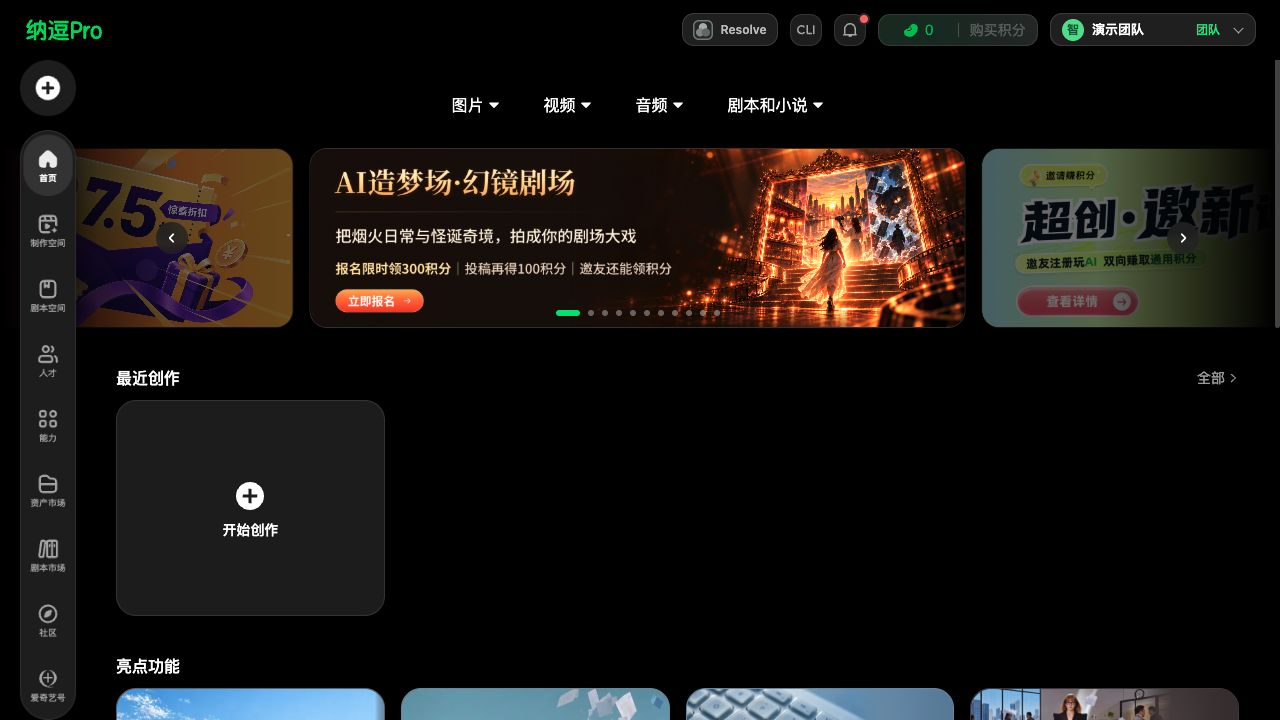
- 登录纳逗 Pro。
- 点击页面右上角的〖Resolve〗按钮。
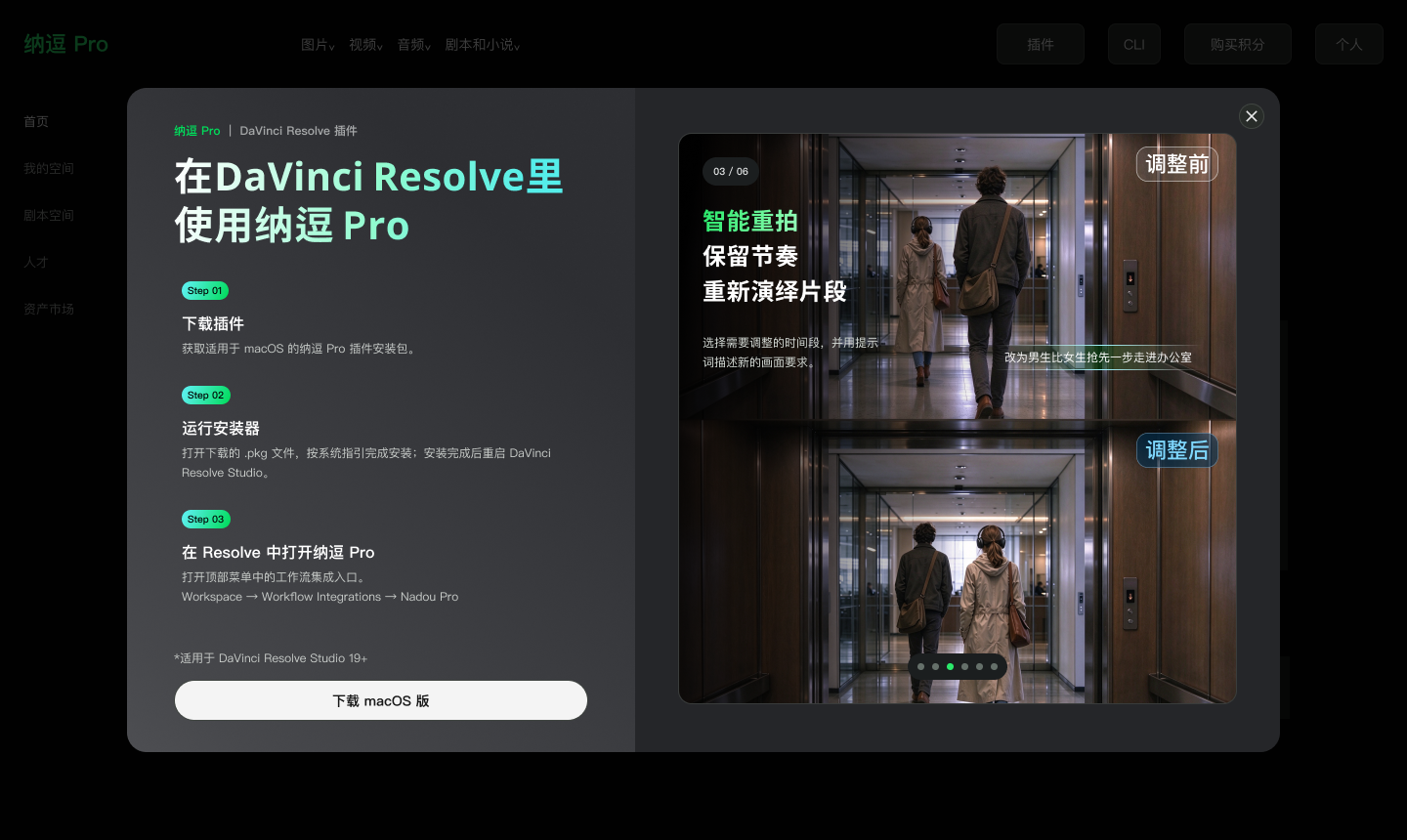
- 在插件介绍弹窗中,根据电脑系统点击〖下载 macOS 版〗或〖下载 Windows 版〗。
- 下载完成后,在电脑的〖下载〗文件夹中找到安装包。
2.2 在 macOS 中安装插件
安装插件不需要提前打开 DaVinci Resolve Studio。若达芬奇已经打开,请先关闭纳逗 Pro AI Studio 插件窗口;安装完成后再重启达芬奇。
- 双击下载的
.pkg安装包。 - 按照 macOS 安装器提示点击〖继续〗,然后点击〖安装〗。
- 根据系统提示输入管理员密码,或使用 Touch ID 授权。
- 看到“安装成功”后,关闭安装器。
安装器会自动把插件放到正确位置,不需要手动复制文件,也不需要提前创建达芬奇工程。
2.3 在 Windows 中安装插件
安装插件不需要提前打开 DaVinci Resolve Studio。若达芬奇已经打开,请先关闭纳逗 Pro AI Studio 插件窗口;安装完成后再重启达芬奇。
- 双击下载的 Windows 安装包。
- 如果出现“用户账户控制”提示,点击〖是〗允许安装程序运行。
- 按照安装程序提示完成安装。
- 看到安装完成提示后,关闭安装程序。
安装程序会自动把插件放到正确位置,不需要手动复制文件,也不需要提前创建达芬奇工程。
2.4 在达芬奇中打开插件
- 打开 DaVinci Resolve Studio。
- 在项目管理器中新建一个工程,或打开已有工程。
- 进入工程后,在顶部菜单依次选择:
工作区(Workspace)→ 流程整合(Workflow Integrations)→ 纳逗 Pro AI Studio
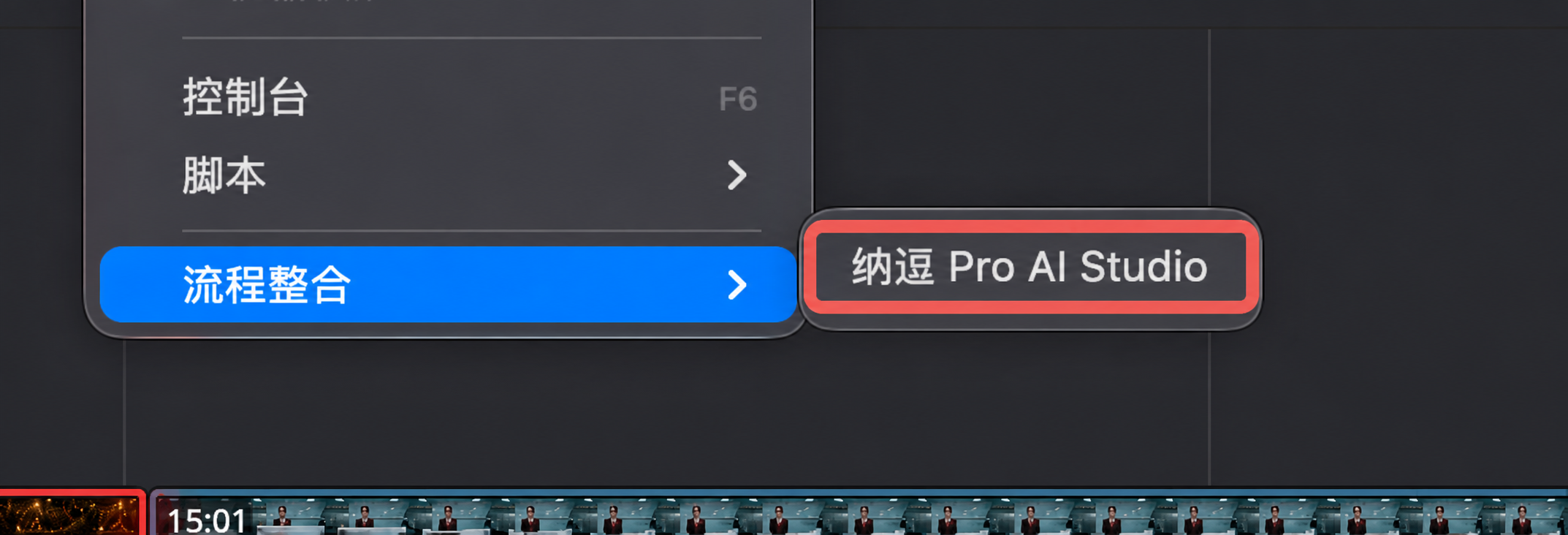
如果菜单中没有〖纳逗 Pro AI Studio〗,请重启 DaVinci Resolve Studio。仍未出现时,请确认使用的是受支持的 Studio 版本,并重新运行安装包。
3 怎么登录并选择工作位置和项目
首次打开插件时,需要登录纳逗 Pro。
- 点击插件右上角的〖登录〗。
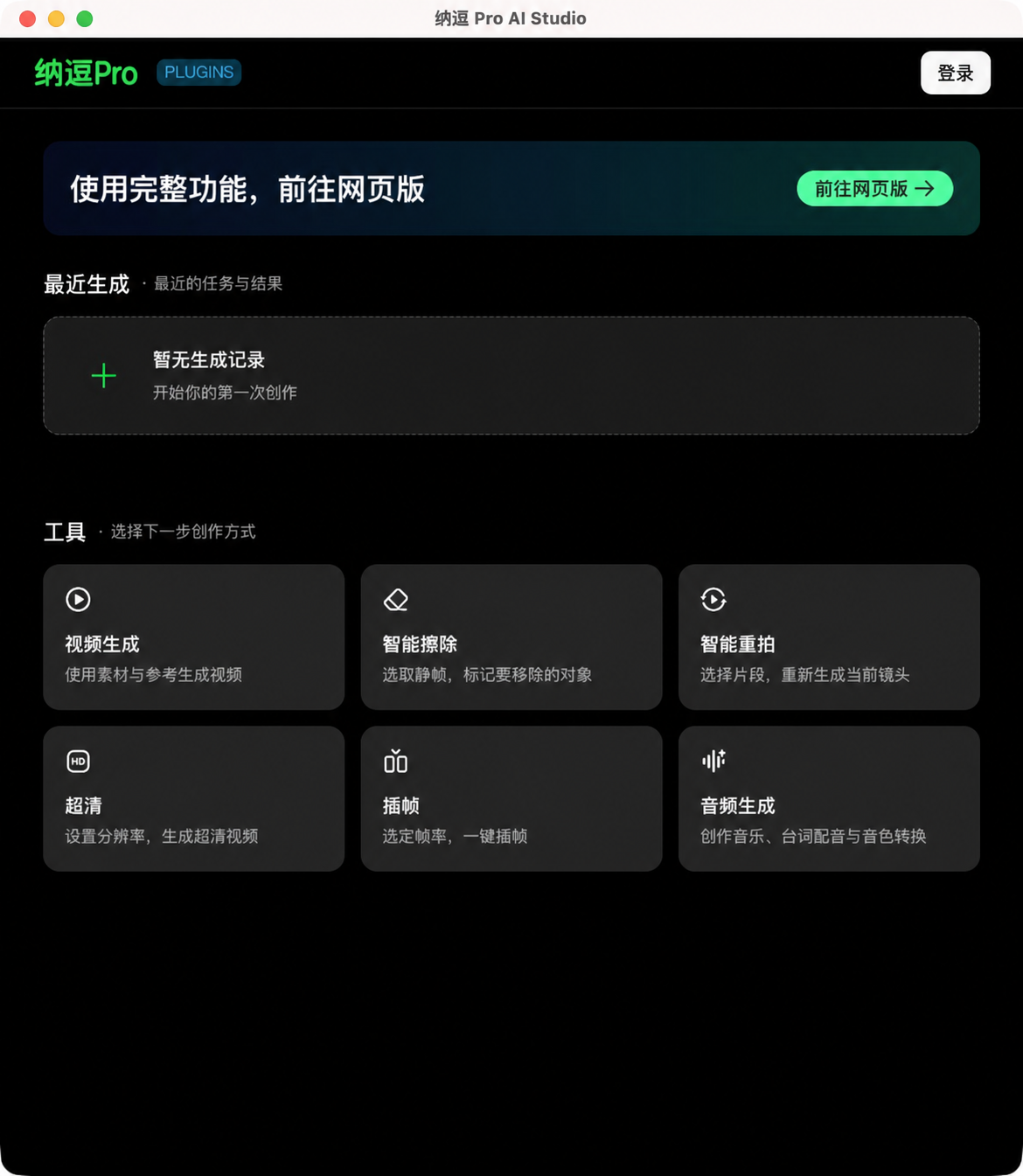
- 在弹出的登录窗口中,选择扫码登录、短信登录或密码登录,按提示完成登录。
- 登录成功后,返回插件主页,右上角会显示当前账号和空间。
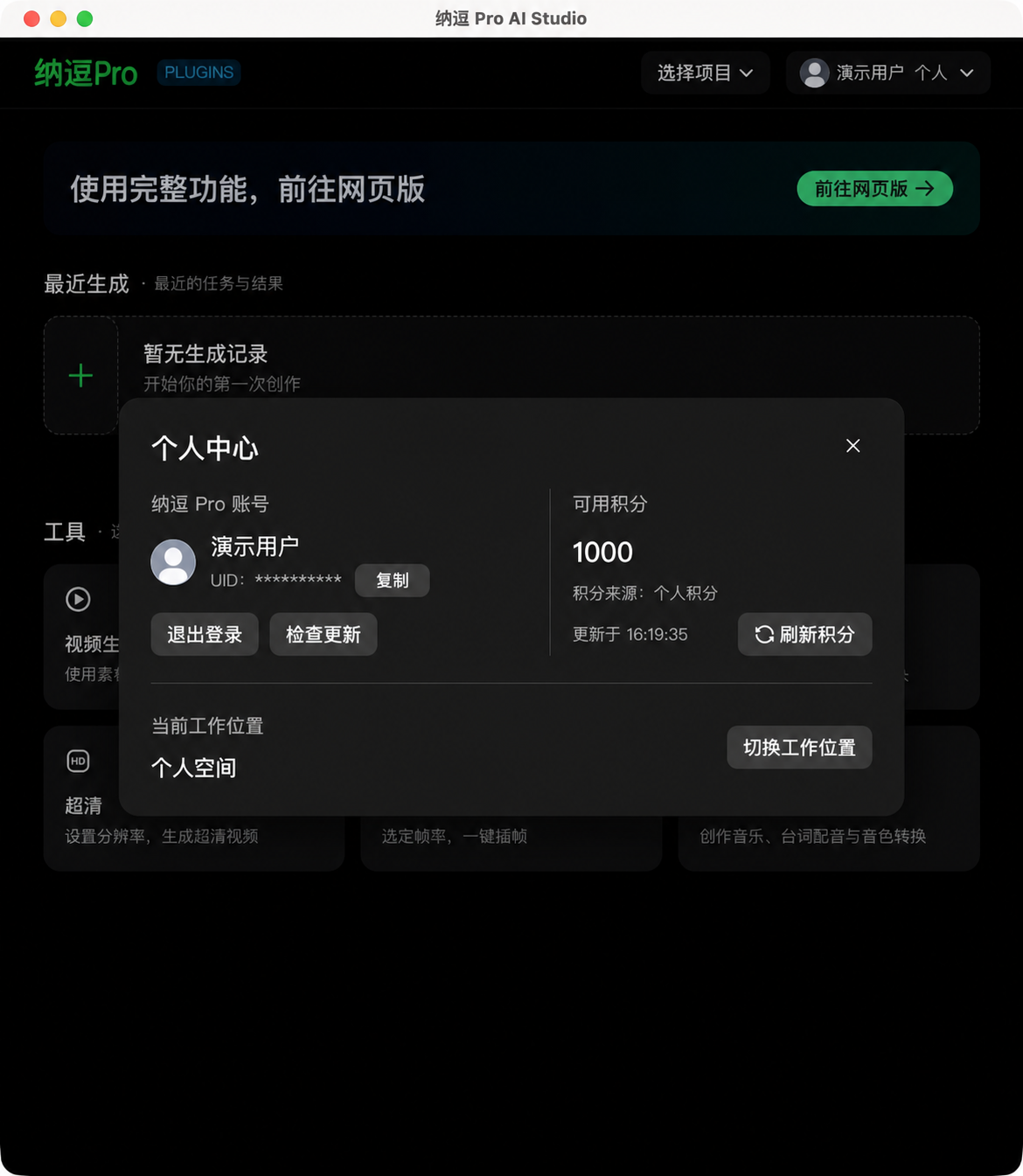
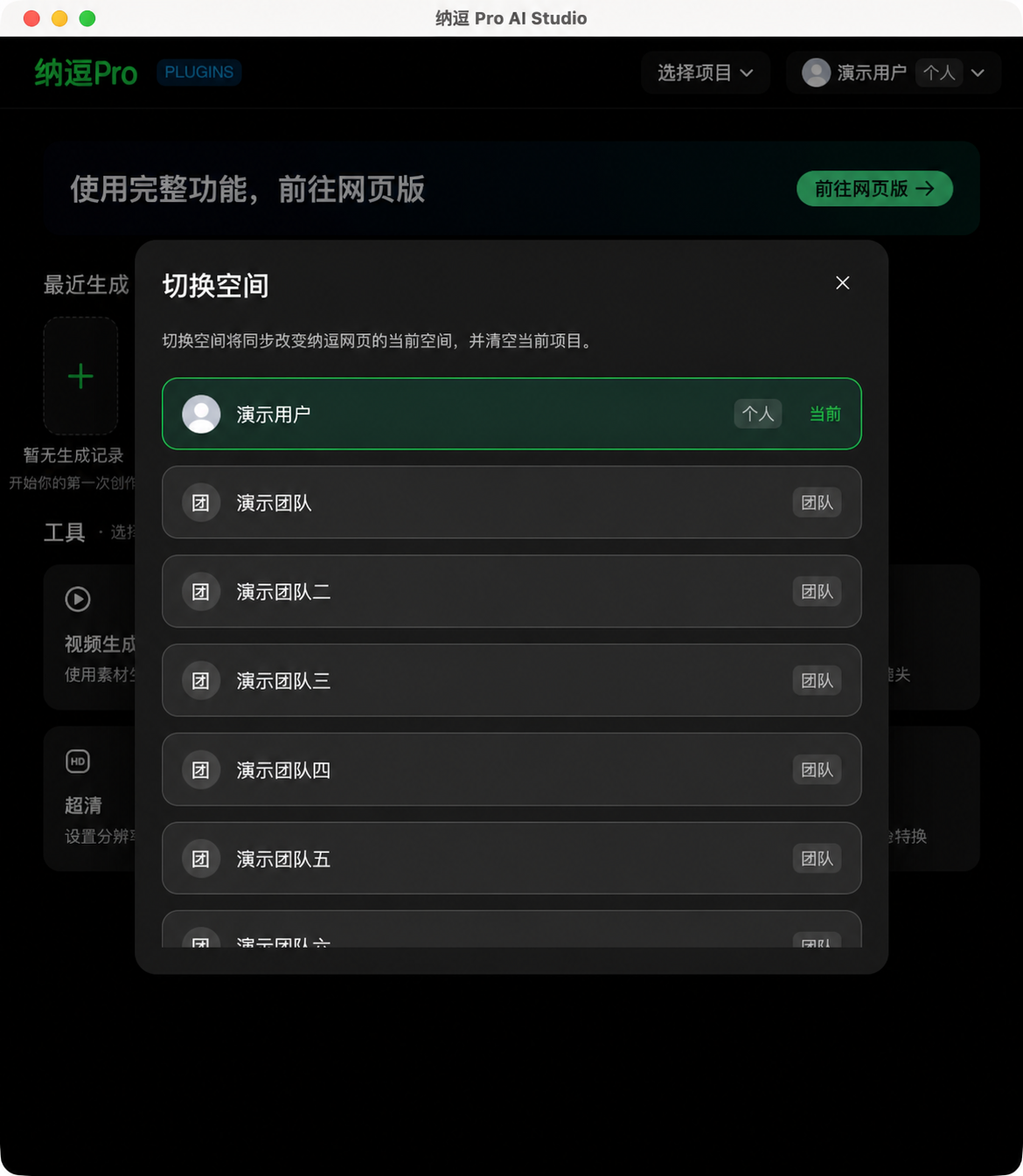
- 点击右上角的账号区域,在〖个人中心〗中点击〖切换工作位置〗,然后在〖切换空间〗窗口中选择个人空间或要使用的团队空间。
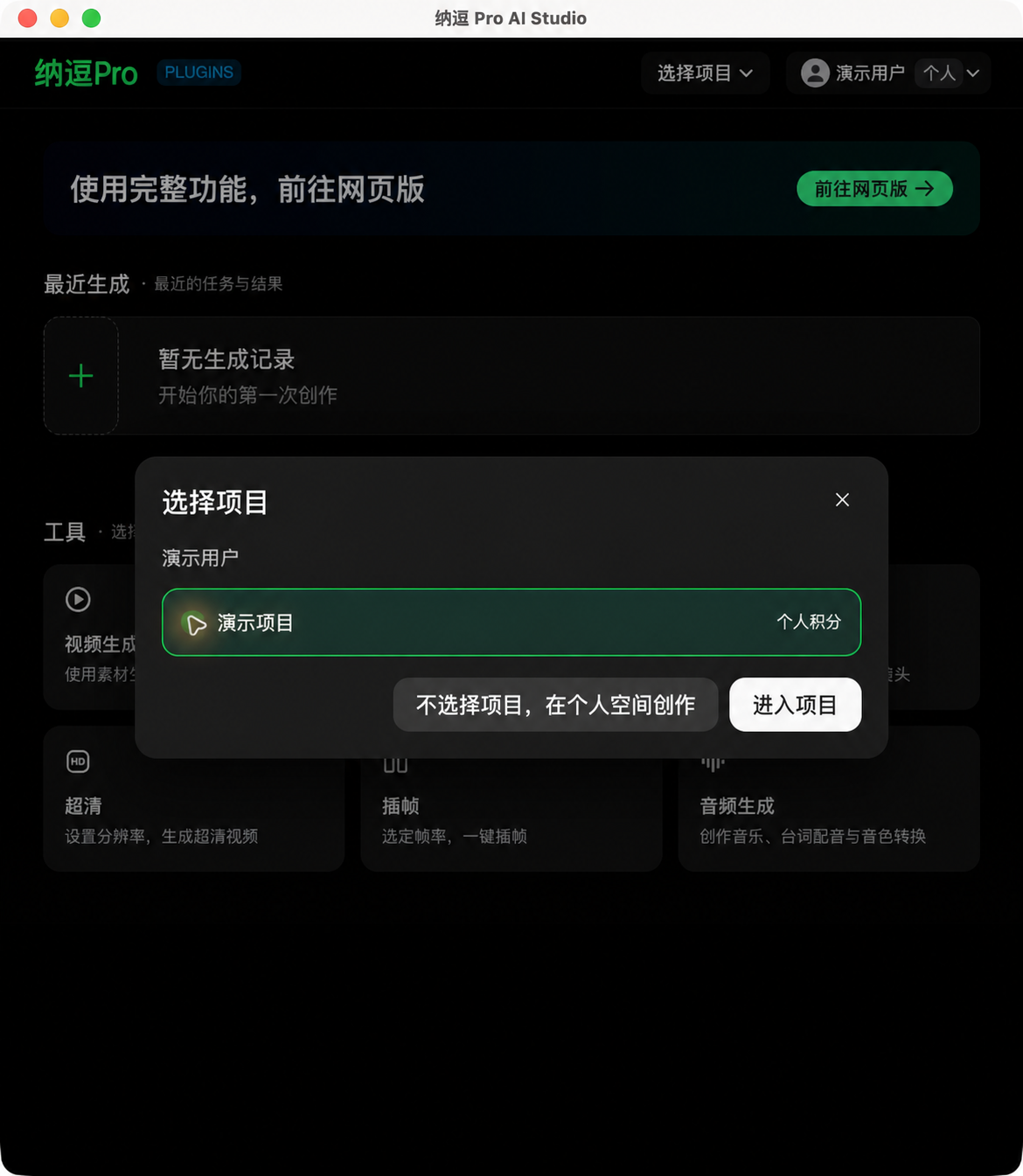
- 点击顶部的〖选择项目〗,选中任务所属项目,再点击〖进入项目〗;不需要归入项目时,点击〖不选择项目,在个人空间创作〗。
当前空间决定任务使用哪个积分账户,以及插件首页显示哪些任务记录:
- 在个人空间创作时使用个人积分。
- 切换到团队空间后使用对应团队的积分。
- 切换工作位置会同步切换纳逗 Pro 网页版的当前空间,并清空当前项目选择,切换完成后请重新选择项目。
- 切换空间或项目不会删除原位置中的任务,切回原位置后可以继续查看。
4 怎么准备并读取要处理的素材
视频生成、智能擦除、智能重拍、超清和插帧需要读取时间线上的视频。音频生成中的音色转换、音乐翻唱等功能需要读取时间线上的音频。
插件仅支持读取和处理达芬奇时间线音频轨道上的独立音频文件,不支持直接编辑视频文件内嵌的音频。如需处理视频中的声音,请先将其导出为独立音频文件,再导入达芬奇并放到时间线的音频轨道上。
如果素材还在电脑本地,请先在达芬奇中完成以下操作:
- 将本地视频或音频导入达芬奇的媒体池。
- 新建时间线,并将素材从媒体池拖到时间线上。
- 进入达芬奇的〖剪辑〗页面。
- 按照当前达芬奇版本定位要处理的片段。
作为本次处理对象的原视频或原音频必须位于时间线上。插件不会把 Finder 或文件资源管理器中的文件、媒体池中选中的素材直接作为当前时间线输入;功能页面中的〖添加素材〗仅用于补充本地参考素材。
4.1 DaVinci Resolve Studio 19、20
Studio 19、20 通过播放头位置读取素材。
- 打开包含目标素材的时间线。
- 将播放头移动到要处理的视频或音频片段上。
- 打开纳逗 Pro AI Studio,并进入要使用的功能。
- 核对插件输入区显示的素材名称和预览画面。
如果播放头位置有多层素材,插件读取该位置最上层的视频轨道或音频轨道。例如 V1 和 V2 在同一位置都有视频时,插件读取 V2。
移动播放头后,插件会自动读取新位置的素材,无需手动操作。
4.2 DaVinci Resolve Studio 21 及以上
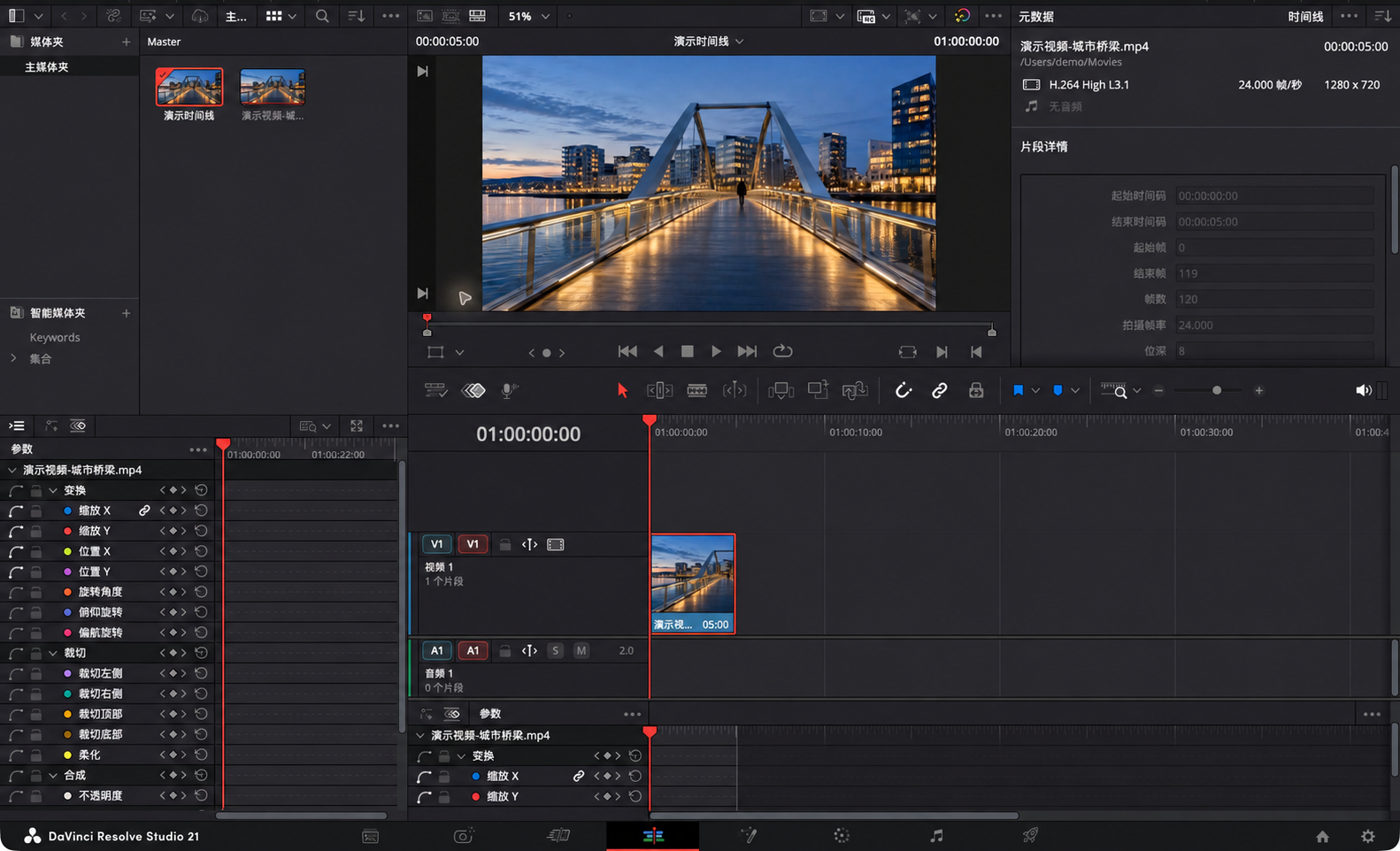
Studio 21 及以上通过时间线中选中的片段读取素材。
- 打开包含目标素材的时间线。
- 在时间线上单击要处理的视频或音频片段,使片段出现选中边框。无需双击时间线或片段。
- 打开纳逗 Pro AI Studio,并进入要使用的功能。
- 核对插件输入区显示的素材名称和预览画面。
一次只选择一个视频片段、一个音频片段,或一组相互链接的视频和音频片段。如果同时选中了多个独立片段,请取消其他选择,只保留本次要处理的片段。
更改选择后,插件会自动读取新的片段。仅移动播放头不会改变 Studio 21 及以上版本中插件读取的素材。
完成第 2 步后,时间线片段会显示选中边框:
5 插件支持的能力有哪些
插件首页提供视频生成、智能擦除、智能重拍、超清、插帧和音频生成六项能力。进入功能后,先核对页面中的素材名称和预览画面,再提交任务。
可用模型、参数和预计积分以插件页面实际显示为准。修改提示词、参考素材、模型或参数后,插件会重新计算预计积分,请以生成按钮上的最新数值为准。
5.1 视频生成
视频编辑可对已有视频进行元素编辑,包括修改画面氛围、延长视频时长等,适合在已有视频基础上进行调整和优化。
- 在达芬奇时间线上定位视频片段。
- 在插件首页点击〖视频生成〗。
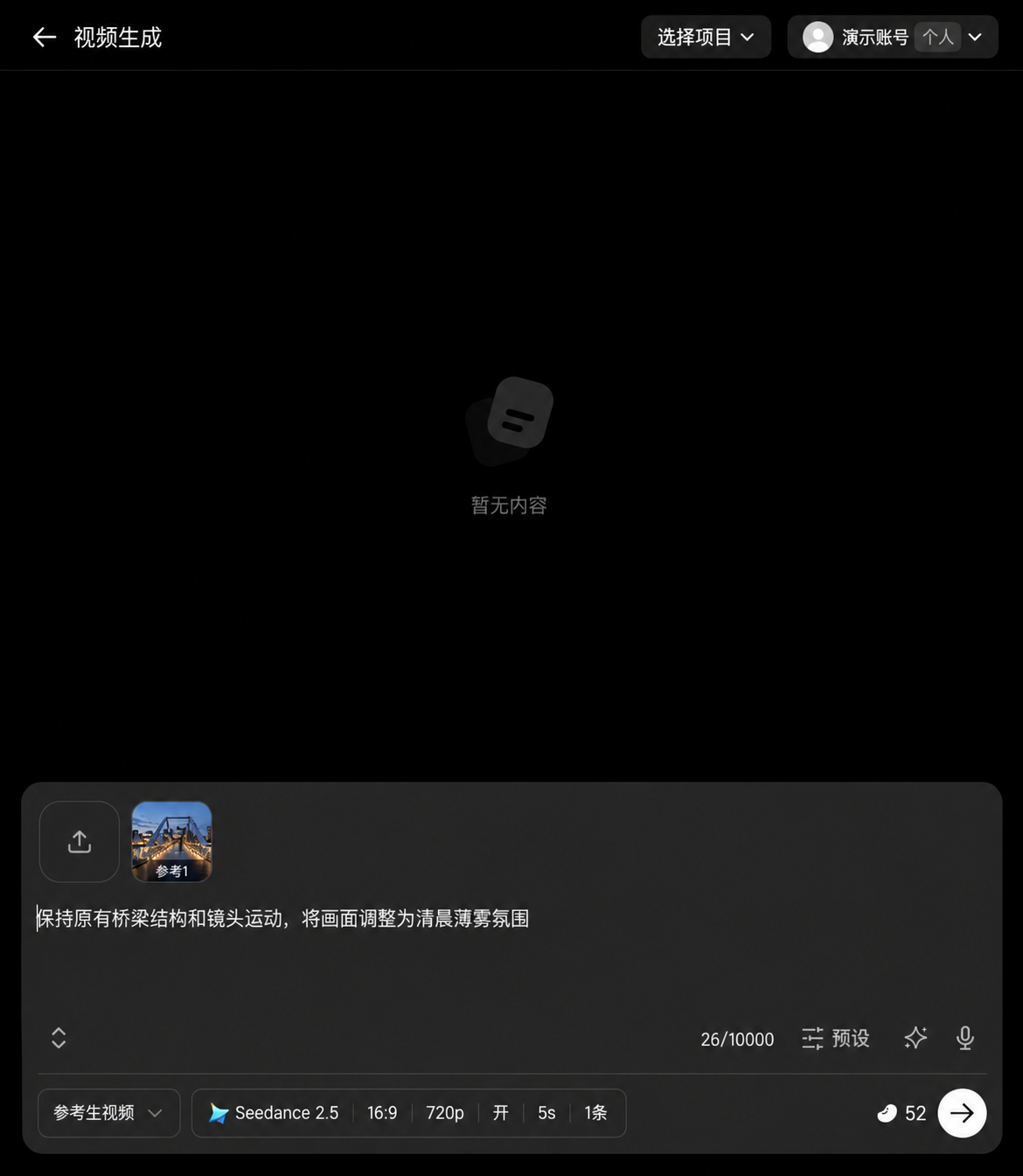
- 确认输入区已经显示目标视频。该视频会作为参考素材加入输入区。
- 输入想要生成的画面、运动和镜头要求。需要引用素材时,可在提示词中输入
@选择对应素材。 - 按需点击〖添加素材〗补充本地参考素材。
- 选择生成模式、模型和参数。
- 核对预计积分,点击输入区右下角的〖生成视频〗按钮。
- 任务完成后,在当前页面播放结果。需要继续修改时,输入新的要求后再次生成。
完成第 6 步后,输入区会显示参考视频、提示词、模型参数和预计积分:
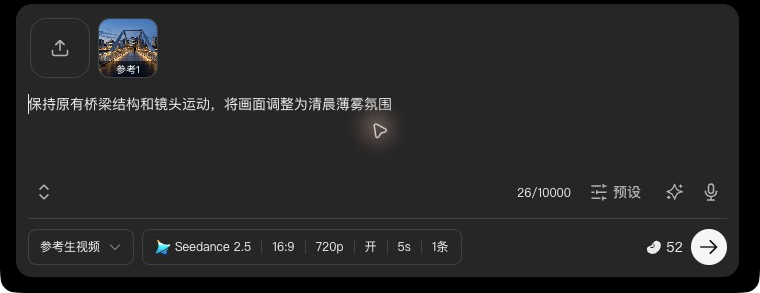
输入区操作细节:
5.2 智能擦除
智能擦除可去除视频中不需要的元素或对象,适合清理画面中的穿帮物品、水印或多余人物。
- 在达芬奇时间线上定位视频片段。
- 在插件首页点击〖智能擦除〗。
- 播放视频或拖动进度条,找到能清楚看到待擦除对象的一帧。
- 点击〖选择此帧〗。
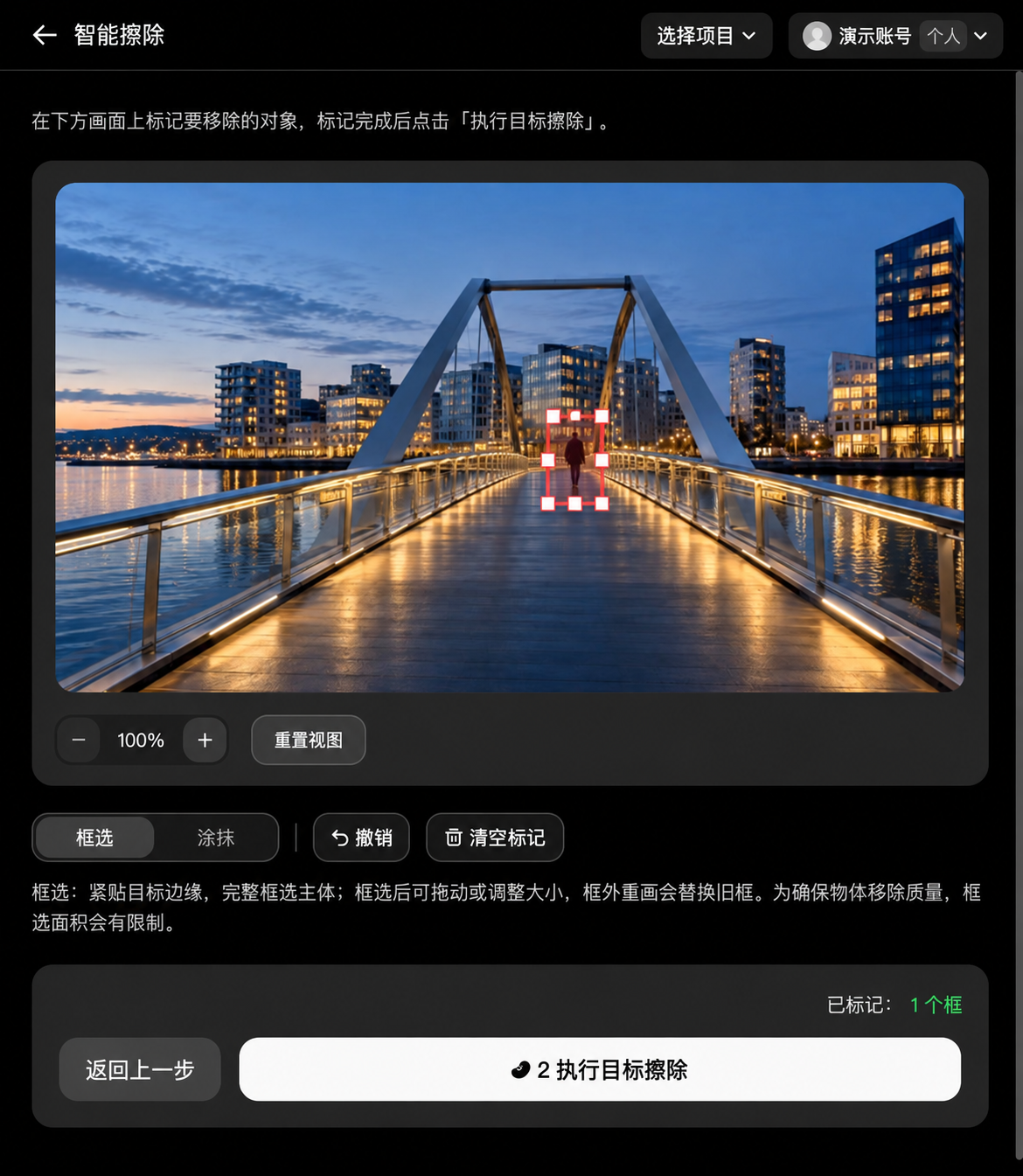
- 使用〖框选〗或〖涂抹〗标记要移除的对象。标错时可点击〖撤销〗或〖清空标记〗。
- 核对标记和预计积分,点击〖执行目标擦除〗。
- 在任务详情页查看进度和生成结果。
完成第 5 步后,画面会显示标记范围,底部会显示标记数量和预计积分:
5.3 智能重拍
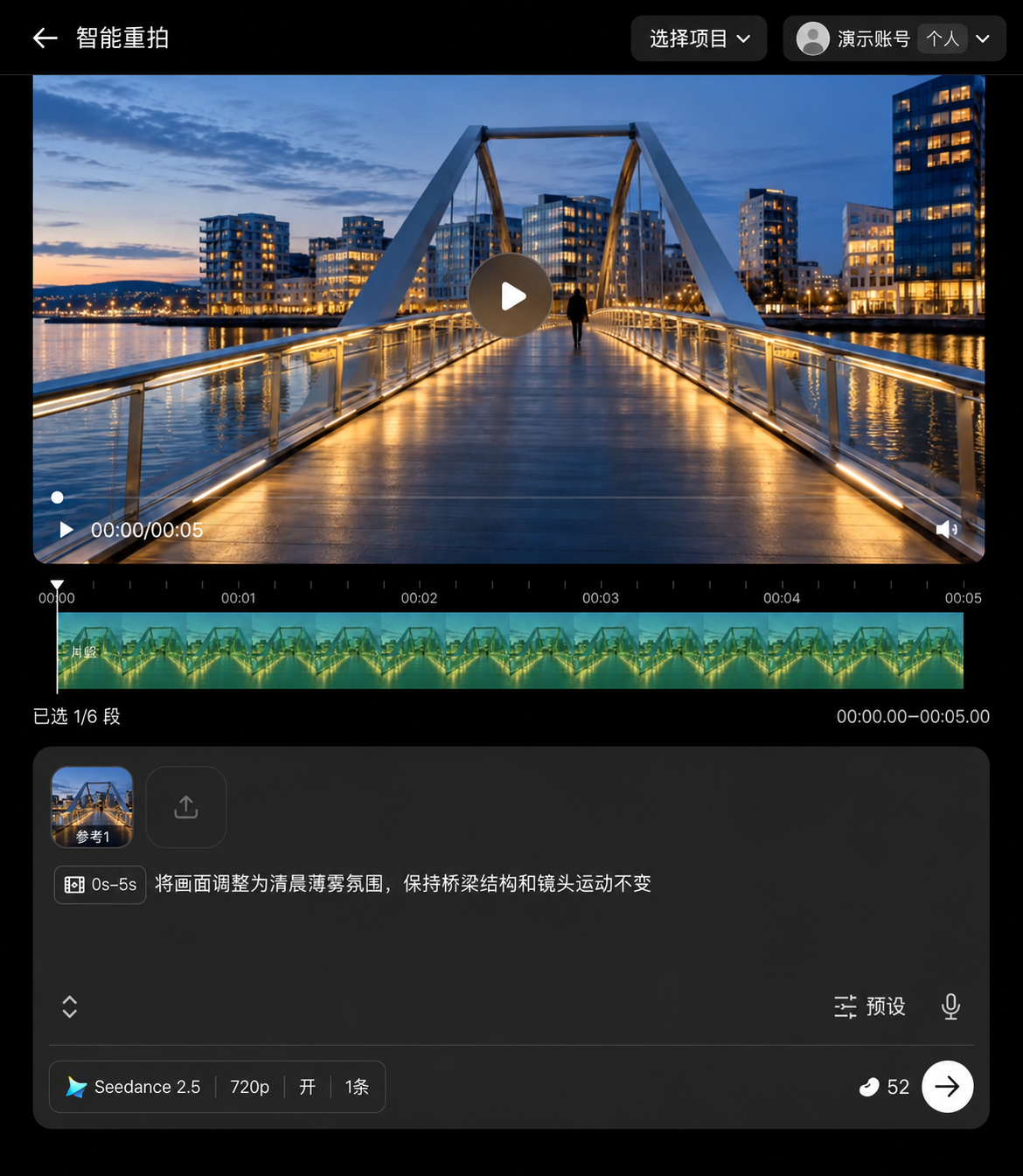
智能重拍可选择原视频中需要调整的时间段,并为整段视频或单个选段填写新的画面要求。
- 在达芬奇时间线上定位视频片段。
- 在插件首页点击〖智能重拍〗。
- 核对页面中已有的选段。需要新增选段时,点击时间轴空白处;插件会新增一个 2 秒片段。
- 拖动选段或两侧手柄调整位置和时长。每个选段至少 2 秒,最多选择 6 段,选段之间不能重叠。
- 点击选段右侧的删除按钮可以移除该选段。
- 选段完成后点击〖确认选段〗。
- 在〖重拍提示词〗中输入整体要求;需要分别修改某个选段时,在对应时间标签后填写该片段的要求。
- 按需添加本地参考素材,并选择模型、分辨率和生成数量。
- 核对预计积分,点击〖生成重拍视频〗。
- 任务完成后,在当前页面播放结果。
完成第 8 步后,页面会显示已选片段、重拍要求、模型参数和预计积分:
5.4 超清
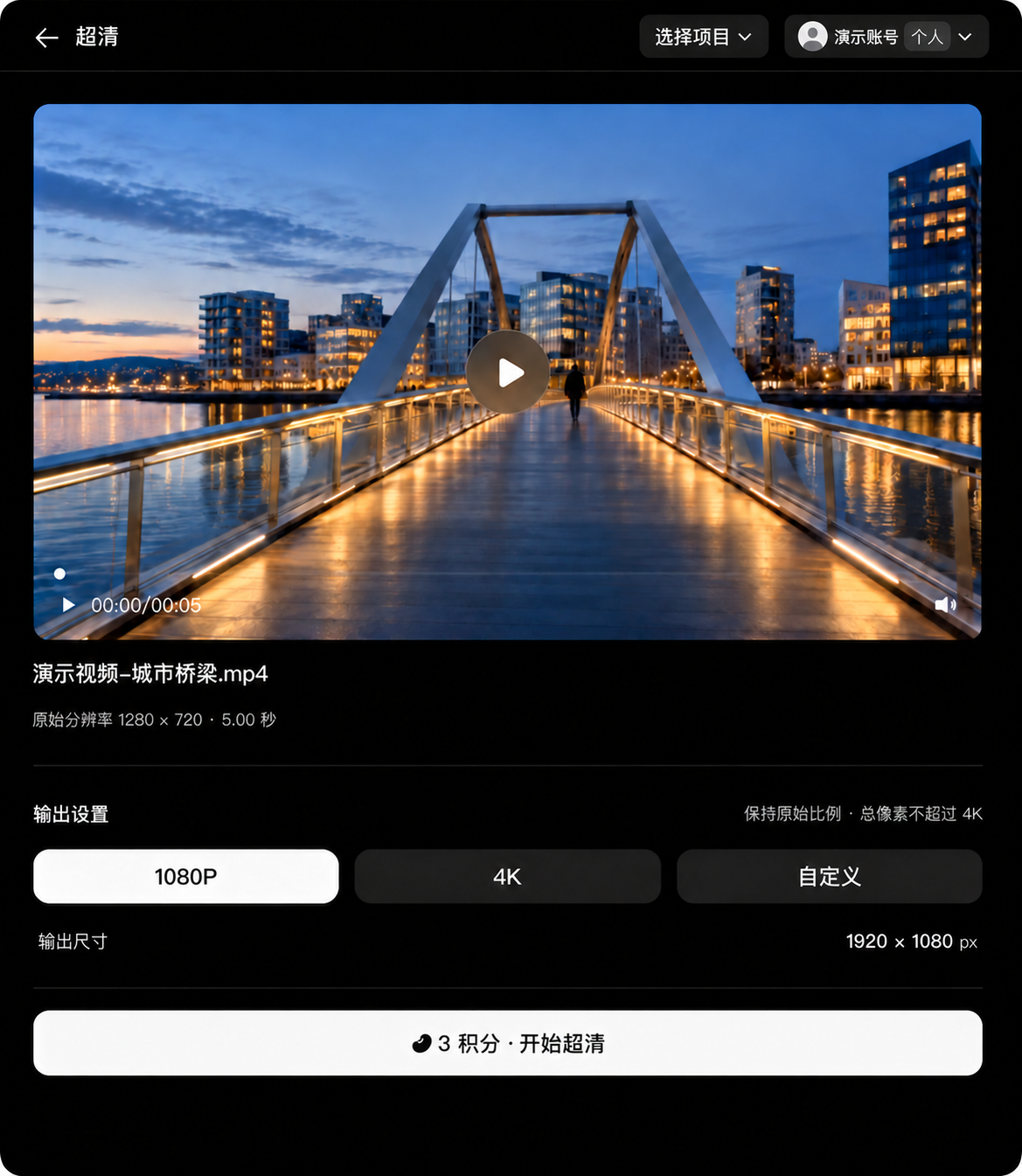
超清可对视频进行超分辨率处理,提升画面清晰度和细节表现,适合将低分辨率素材提升为高清版本。
- 在达芬奇时间线上定位视频片段。
- 在插件首页点击〖超清〗。
- 核对源视频名称、原始分辨率和时长。
- 选择〖1080P〗、〖4K〗或〖自定义〗。
- 核对输出尺寸和预计积分,点击〖开始超清〗。
- 在任务详情页查看进度和生成结果。
插件会保持原始画面比例,输出总像素不超过 4K。
完成第 4 步后,页面会显示所选分辨率和输出尺寸:
5.5 插帧
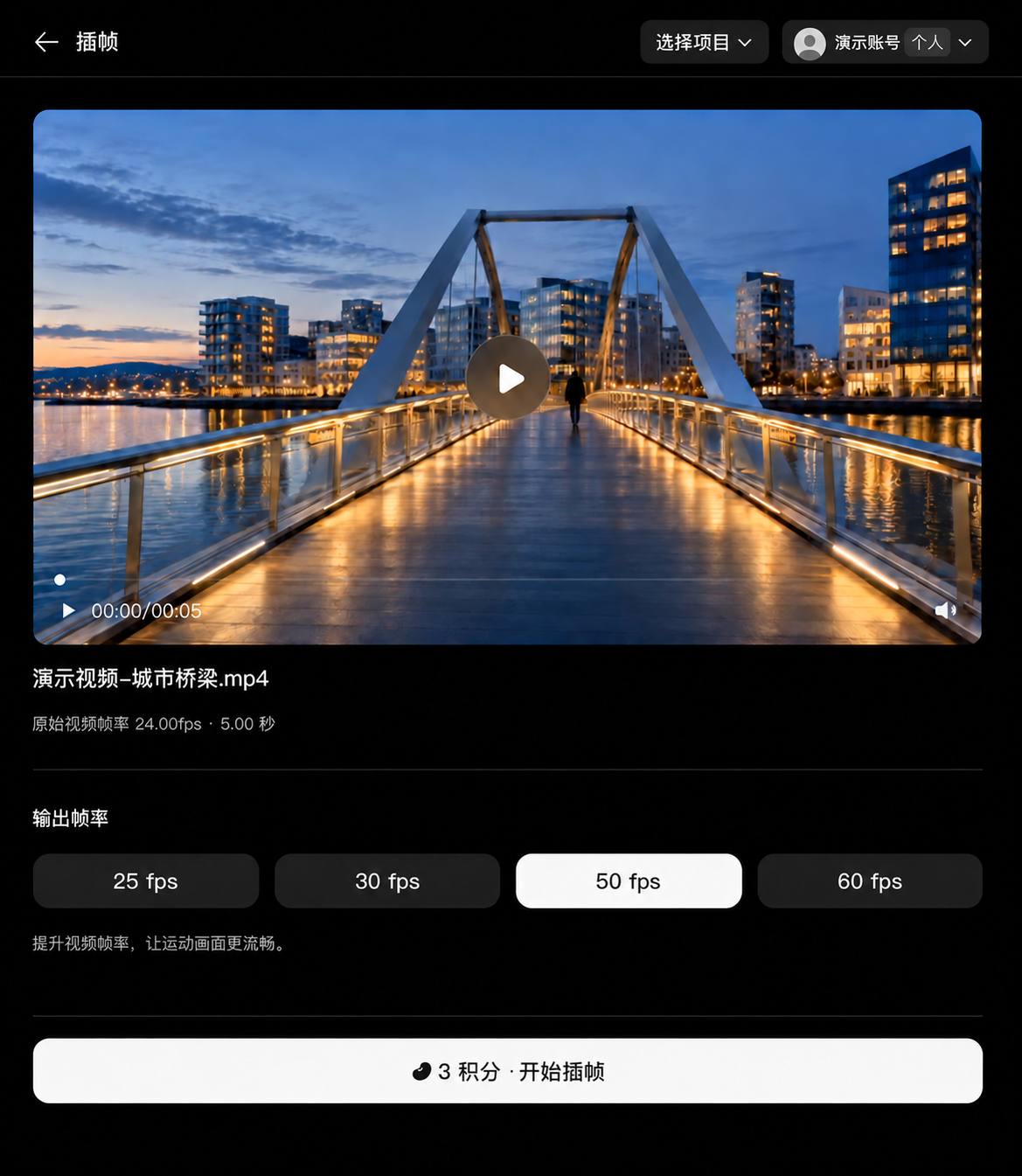
超清插帧可提升视频帧率,使运动画面更加流畅。
- 在达芬奇时间线上定位视频片段。
- 在插件首页点击〖插帧〗。
- 核对源视频名称、原始帧率和时长。
- 选择目标帧率。页面可显示 25fps、30fps、50fps、60fps 等选项,实际可用选项以当前素材为准。
- 核对目标帧率和预计积分,点击〖开始插帧〗。
- 在任务详情页查看进度和生成结果。
完成第 4 步后,页面会高亮所选目标帧率:
5.6 音频生成
〖音频生成〗包含六种模式:
| 分类 | 模式 | 适用场景 |
|---|---|---|
| 音频生成 | 文生音频 | 根据声音描述和台词生成人声、音效或音乐 |
| 音频生成 | 多参考音频 | 结合图片或音频参考生成新的音频 |
| 配音生成 | 台词配音 | 根据台词、演绎标签和音色生成角色配音 |
| 配音生成 | 音色转换 | 将已有音频转换为目标音色 |
| 音乐制作 | 文生音乐 | 根据风格、情绪和乐器描述生成音乐 |
| 音乐制作 | 音乐翻唱 | 将已有歌曲转换为不同风格版本 |
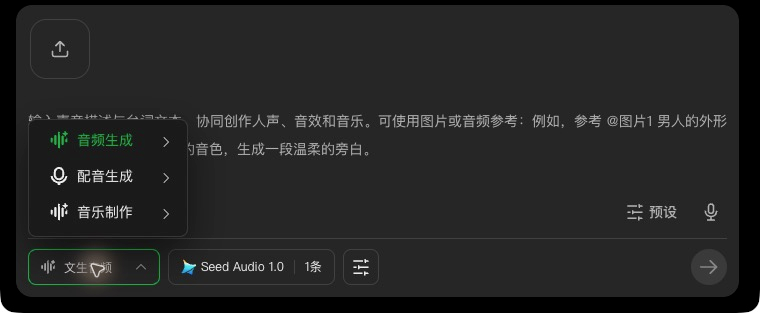
点击输入区左下角的模式名称,即可在〖音频生成〗、〖配音生成〗和〖音乐制作〗中切换具体模式。
展开模式菜单后,可选择〖音频生成〗、〖配音生成〗或〖音乐制作〗:
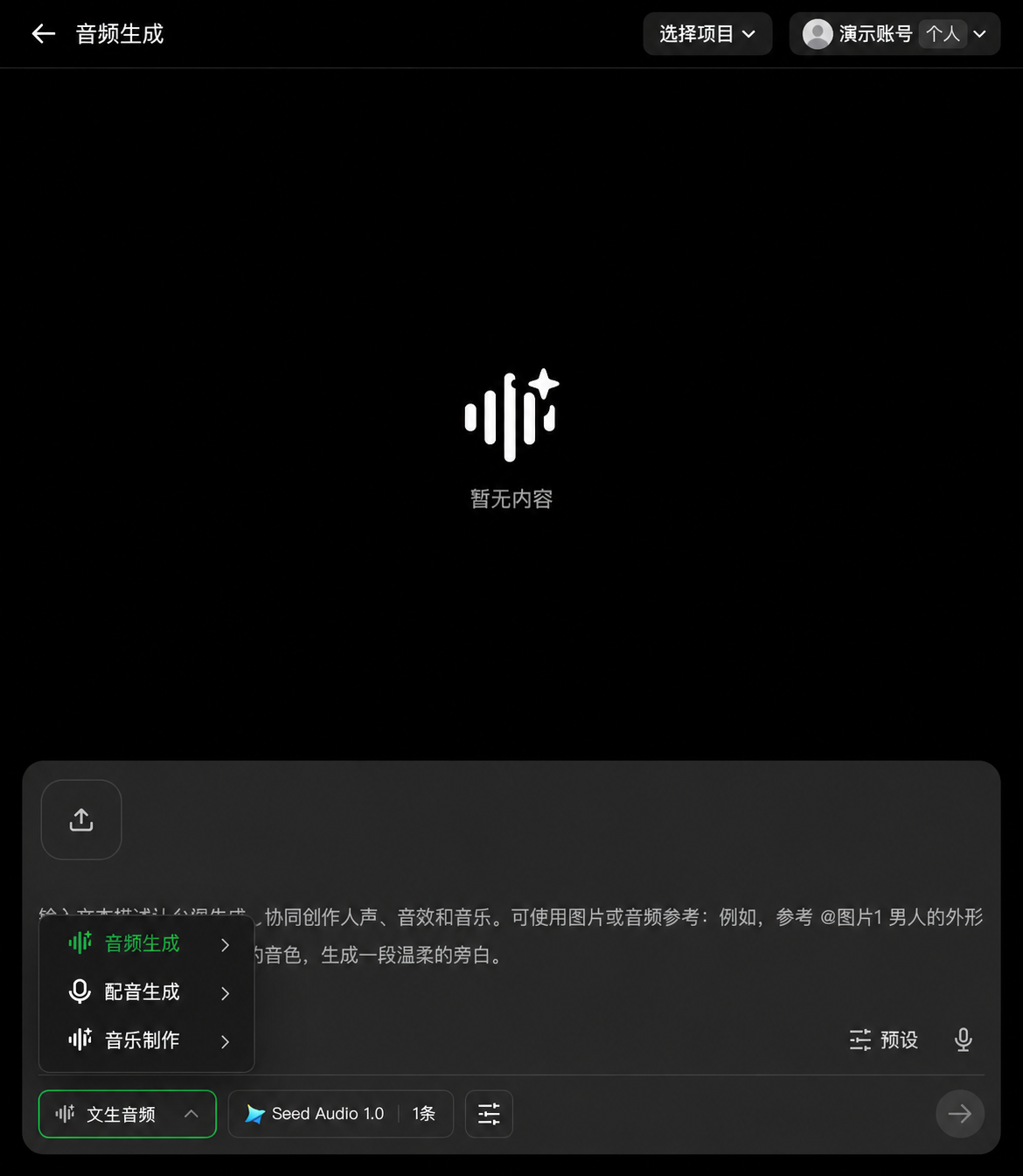
模式菜单操作细节:
文生音频
- 在插件首页点击〖音频生成〗。
- 点击输入区左下角的模式名称,选择〖音频生成 → 文生音频〗。
- 输入声音描述和台词文本。
- 需要参考图片或音频时,点击〖添加素材〗,并在提示词中输入
@引用对应素材。 - 选择模型和参数,核对预计积分。
- 点击输入区右下角的〖开始音频生成〗按钮。
- 任务完成后试听结果。
多参考音频
- 在插件首页点击〖音频生成〗。
- 点击输入区左下角的模式名称,选择〖音频生成 → 多参考音频〗。
- 点击〖添加素材〗,添加至少一个图片或音频参考素材。
- 输入声音描述和台词,并使用
@引用对应素材。 - 选择模型和参数,核对预计积分。
- 点击输入区右下角的生成按钮。
- 任务完成后试听结果。
台词配音
台词配音可根据角色台词生成带有情感表达的语音配音,支持选择不同音色和语言风格,适合为角色添加对白。
- 在插件首页点击〖音频生成〗。
- 点击输入区左下角的模式名称,选择〖配音生成 → 台词配音〗。
- 输入需要配音的台词。需要控制语气或声音时,可使用页面提供的演绎标签。
- 点击〖选择音色〗,选择目标音色。
- 选择模型和参数,核对预计积分。
- 点击输入区右下角的生成按钮。
- 任务完成后试听结果。
音色转换
音色转换可将已有音频的音色转换为目标音色,并保持语音内容和节奏不变,适合将配音替换为不同角色的声音。
- 将要处理的独立音频文件导入达芬奇,放到时间线的音频轨道上,并按当前达芬奇版本定位该片段。视频文件内嵌的音频不支持直接编辑,需先导出为独立音频文件。
- 在插件首页点击〖音频生成〗。
- 点击输入区左下角的模式名称,选择〖配音生成 → 音色转换〗。
- 确认输入区显示的是目标音频;未显示时,点击〖添加素材〗补充参考音频。
- 选择目标音色、模型和参数,核对预计积分。
- 点击输入区右下角的生成按钮。
- 任务完成后试听结果。
文生音乐
文生音乐可通过文字描述生成音乐。描述中可以指定音乐风格、情绪和乐器等内容,适合为视频制作配乐、主题曲或场景音效。
- 在插件首页点击〖音频生成〗。
- 点击输入区左下角的模式名称,选择〖音乐制作 → 文生音乐〗。
- 输入音乐风格、情绪、乐器和节奏等描述。
- 选择模型和参数,核对预计积分。
- 点击输入区右下角的生成按钮。
- 任务完成后试听结果。
音乐翻唱
音乐翻唱可将已有歌曲转换为不同风格,适合制作现有音乐的不同风格版本。
- 将要处理的歌曲以独立音频文件导入达芬奇,放到时间线的音频轨道上,并按当前达芬奇版本定位该片段。视频文件内嵌的音频不支持直接编辑,需先导出为独立音频文件。
- 在插件首页点击〖音频生成〗。
- 点击输入区左下角的模式名称,选择〖音乐制作 → 音乐翻唱〗。
- 确认输入区显示的是目标音频;未显示时,点击〖添加素材〗补充歌曲文件。
- 输入希望获得的音乐风格或改编要求。
- 选择模型和参数,核对预计积分。
- 点击输入区右下角的生成按钮。
- 任务完成后试听结果。
6 怎么把生成素材导入达芬奇
生成完成后,结果会先显示在插件中,不会自动进入达芬奇。结果文件准备好后,页面会显示〖导入达芬奇〗按钮。
- 打开已完成的生成结果。
- 点击〖导入达芬奇〗。
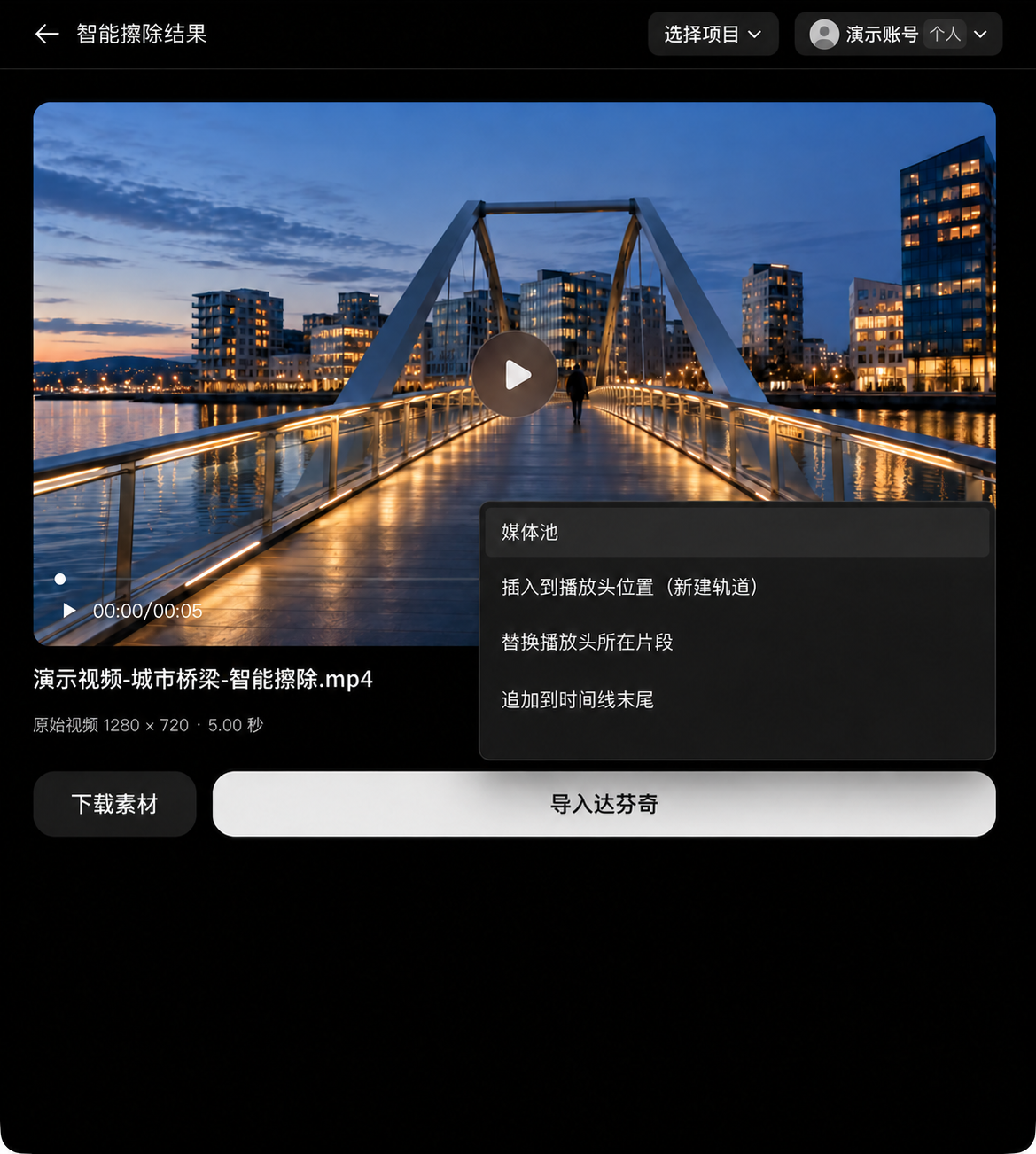
- 选择〖媒体池〗、〖插入到播放头位置(新建轨道)〗、〖替换播放头所在片段〗或〖追加到时间线末尾〗。
- 核对确认弹窗中的工程、时间线、轨道、时间码和文件名称。
- 点击确认按钮完成导入。
第一次使用时,建议先选择〖媒体池〗。该方式只把生成文件添加到媒体池,不会修改当前时间线。
完成第 2 步后,页面会显示四种导入方式:
6.1 导入媒体池
- 打开生成结果,点击〖导入达芬奇〗。
- 选择〖媒体池〗。
- 在确认弹窗中选择目标媒体池文件夹。
- 核对当前工程、生成文件和目标文件夹。
- 点击〖确认导入〗。
- 看到导入成功提示后,返回达芬奇的媒体池查看生成素材。
6.2 插入到播放头位置
视频结果会放到新建的视频轨道;结果包含音频时,插件还会新建音频轨道。音频结果的菜单名称为〖插入到播放头位置(新建音轨)〗。
- 在达芬奇中打开目标时间线。
- 将播放头移动到希望插入结果的位置。
- 回到插件,打开生成结果并点击〖导入达芬奇〗。
- 选择〖插入到播放头位置(新建轨道)〗;音频结果选择〖插入到播放头位置(新建音轨)〗。
- 核对时间线、轨道和起始时间码,然后确认导入。
该方式不会移动原有片段。新导入的声音可能与原音轨同时播放,请在达芬奇中检查音轨。
6.3 替换播放头所在片段
- 在达芬奇中打开目标时间线。
- 将播放头移动到要替换的片段上。
- 回到插件,打开生成结果并点击〖导入达芬奇〗。
- 选择〖替换播放头所在片段〗。
- 核对目标时间线、轨道、时间码和片段名称。
- 点击〖确认替换〗。
替换前,插件会核对成品类型和时长。生成结果与目标片段不匹配时,该选项会显示为灰色并说明原因。
替换会在原轨道和原位置重建片段,不会顺延其他素材。原片段的效果、变速、关键帧和多版本(Take)不会继承;执行后请在达芬奇中检查结果,需要恢复时立即使用撤销。
6.4 追加到时间线末尾
- 在达芬奇中打开目标时间线。
- 回到插件,打开生成结果并点击〖导入达芬奇〗。
- 选择〖追加到时间线末尾〗。
- 核对目标时间线和新建轨道,然后确认导入。
插件会检查当前时间线中全部视频和音频片段的末尾位置,并在新轨道中放置完整结果。
7 常见问题
安装插件时需要先打开达芬奇或创建工程吗?
不需要。直接运行与电脑系统对应的安装包即可。安装完成后再打开或重启 DaVinci Resolve Studio,并新建或打开一个工程。
怎么确认自己的 Mac 使用哪种处理器?
点击屏幕左上角的苹果菜单,选择〖关于本机〗。显示 Apple M 系列的是 Apple 芯片;显示 Intel 型号的是 Intel 处理器。两种处理器均可使用插件。
安装后为什么找不到纳逗 Pro AI Studio?
请确认使用的是 Blackmagic Design 发行的 DaVinci Resolve Studio 19 及以上版本,而不是免费版或 Mac App Store 版。进入工程后,从 工作区 → 流程整合 → 纳逗 Pro AI Studio 打开插件。仍未出现时,请重启达芬奇或重新运行安装包。
为什么插件没有读取到素材?
请依次确认:
- 已经打开达芬奇工程和时间线。
- 素材已经放到时间线上,而不是只放在媒体池中。
- Studio 19、20 的播放头位于目标片段上。
- Studio 21 及以上版本已在〖剪辑〗页面单击选中目标片段。
- 输入区显示的素材名称和预览画面与目标片段一致。
修正播放头位置或片段选择后,插件会自动读取素材,无需手动操作。
为什么 Studio 21 及以上版本提示选中了多个片段?
插件一次读取一个视频片段、一个音频片段,或一组相互链接的视频和音频片段。取消其他独立片段的选择,只保留本次要处理的片段。
为什么生成按钮不能点击?
常见原因包括素材没有读取成功、提示词为空、必需的参考素材或目标音色尚未选择、参数未填写完整,或预计积分还没有显示。根据输入区提示补齐内容,等待按钮显示预计积分后再提交。
为什么预计积分发生变化?
修改提示词、参考素材、模型或参数后,插件会重新计算预计积分。请以生成按钮最新显示的积分为准。
任务提示“提交结果待核对”怎么办?
点击页面中的〖核对原任务〗,不要立即重新生成。插件会核对原任务是否已经提交,避免重复生成和重复消耗积分。
任务完成了,但结果没有显示怎么办?
打开插件首页,在〖最近生成〗中重新进入该任务。页面出现〖重新获取〗或〖核对原任务〗时,点击对应按钮获取原任务结果,不会再次提交付费任务。
为什么某个导入选项是灰色的?
目标位置、轨道状态、生成文件类型或时长不符合该导入方式时,选项会显示为灰色,并在菜单中说明原因。可按提示调整播放头或目标片段,也可以先导入媒体池,再在达芬奇中手动剪辑。
关闭插件会取消正在生成的任务吗?
不会。云端任务会继续执行。重新打开插件并进入原账号、原空间和原项目后,可以在〖最近生成〗中查看任务。
8 怎么更新插件
- 打开纳逗 Pro AI Studio,点击右上角的账号区域。
- 点击〖检查更新〗。
- 检测到新版本后,查看更新说明并点击〖立即更新〗。
- 等待下载和校验完成,点击〖打开安装包位置〗。
- 关闭纳逗 Pro AI Studio 插件窗口。无需先退出 DaVinci Resolve Studio。
- 在 macOS 中,双击新的
.pkg安装包并按照 macOS 安装器提示完成安装;在 Windows 中,双击新的 Windows 安装包,如果出现“用户账户控制”提示,点击〖是〗,再按照安装程序提示完成安装。 - 重启 DaVinci Resolve Studio,再从〖工作区 → 流程整合 → 纳逗 Pro AI Studio〗打开插件。
如果〖检查更新〗显示当前已是最新版本,无需重新安装。
9 怎么卸载插件
9.1 在 macOS 中卸载
- 退出 DaVinci Resolve Studio。
- 在 Finder 顶部菜单选择〖前往 → 前往文件夹〗。
- 输入以下路径并按回车:
/Library/Application Support/Blackmagic Design/DaVinci Resolve/Workflow Integration Plugins/
- 找到
com.nadoupro.resolve.aistudio,将它移到废纸篓,并按系统提示授权。 - 重新打开 DaVinci Resolve Studio,确认〖纳逗 Pro AI Studio〗入口已经消失。
卸载插件不会自动删除已经生成或导入达芬奇的素材。删除生成文件前,请先确认达芬奇工程不再使用这些文件。
9.2 在 Windows 中卸载
- 退出 DaVinci Resolve Studio。
- 打开 Windows〖设置〗,进入〖应用 → 已安装的应用〗。
- 找到〖纳逗 Pro AI Studio〗,点击右侧的更多按钮,然后选择〖卸载〗。
- 按照卸载程序提示完成卸载。
- 重新打开 DaVinci Resolve Studio,确认〖纳逗 Pro AI Studio〗入口已经消失。
卸载插件不会自动删除已经生成或导入达芬奇的素材。删除生成文件前,请先确认达芬奇工程不再使用这些文件。