
主题
3D导演台使用指南
1 什么是3D导演台
3D 导演台通过三维空间预览,帮助你调整人物位置、动作和镜头关系,并制作多机位动态预演。适用于影视镜头设计、复杂场景调度和多角色画面制作。
支持调整人物位置与姿势、镜头位置、朝向与焦距,以及多机位设计与切换、时间轴关键帧动画制作、720° 全景图导入
2 开始使用
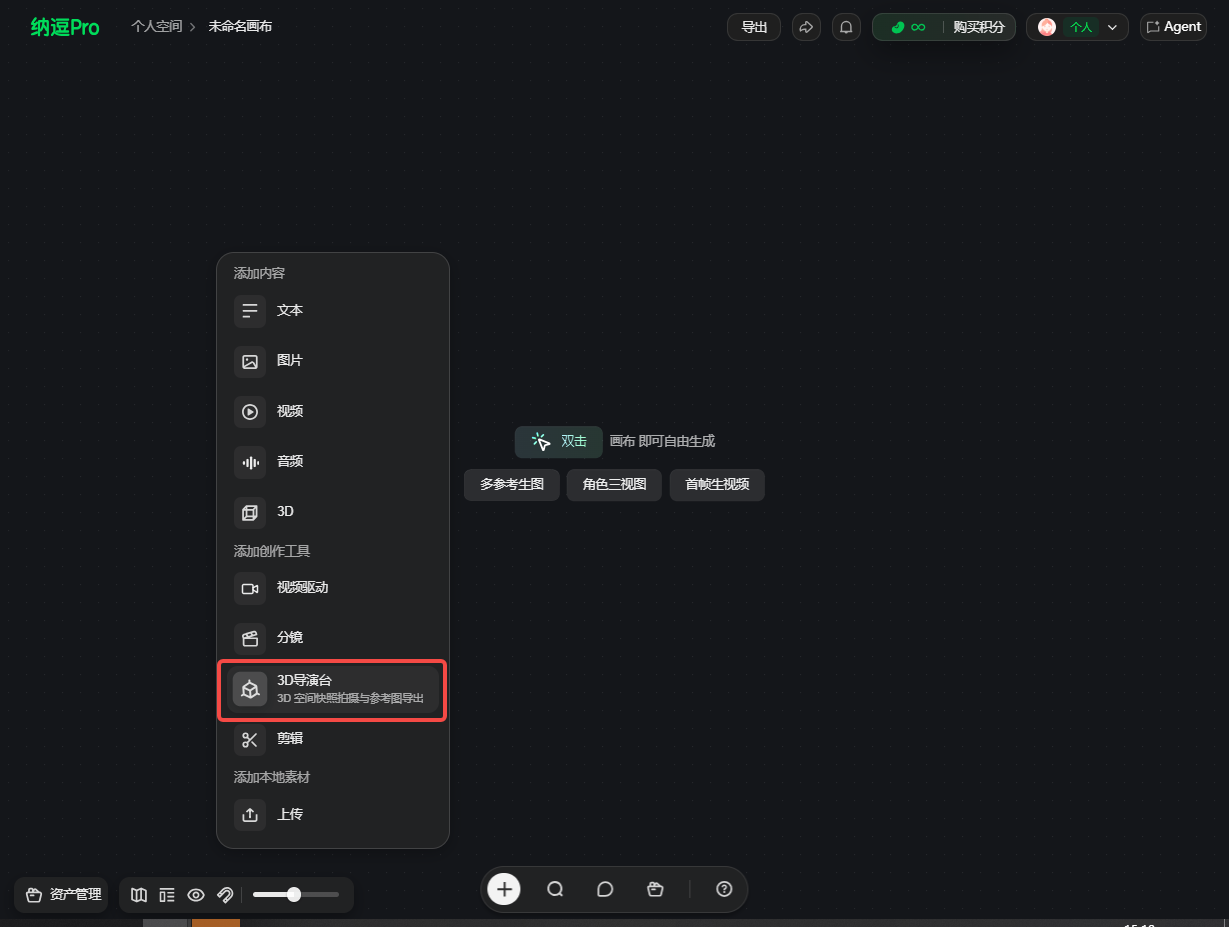
- 在自由画布中添加 3D 导演台节点,并进入节点。
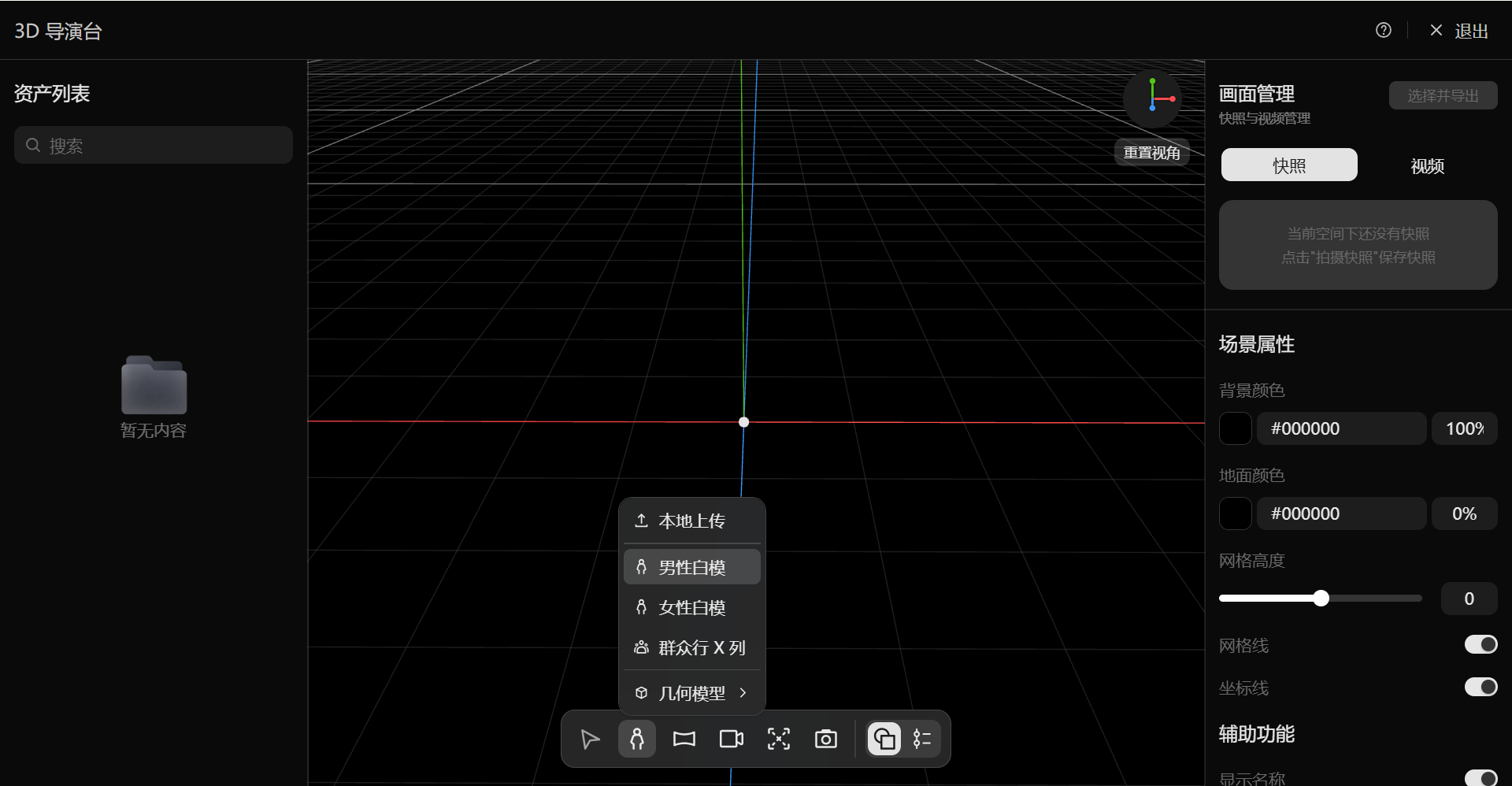
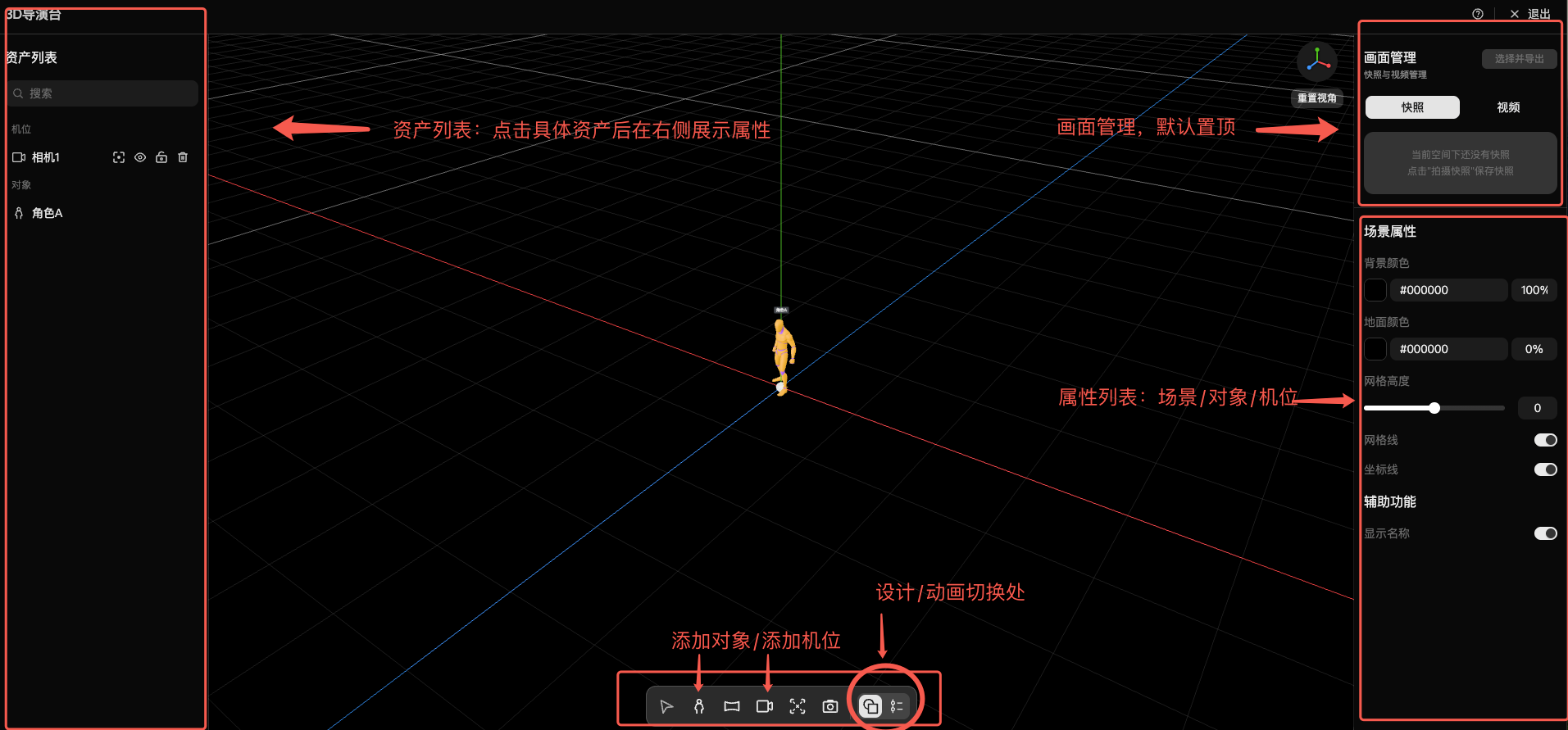
进入后默认为设计模式,可通过底部工具栏添加角色、添加机位,建立人物与相机关系。模式区别: 设计模式用于搭建和调整场景;动画模式用于记录关键帧、安排机位切换和导出视频。
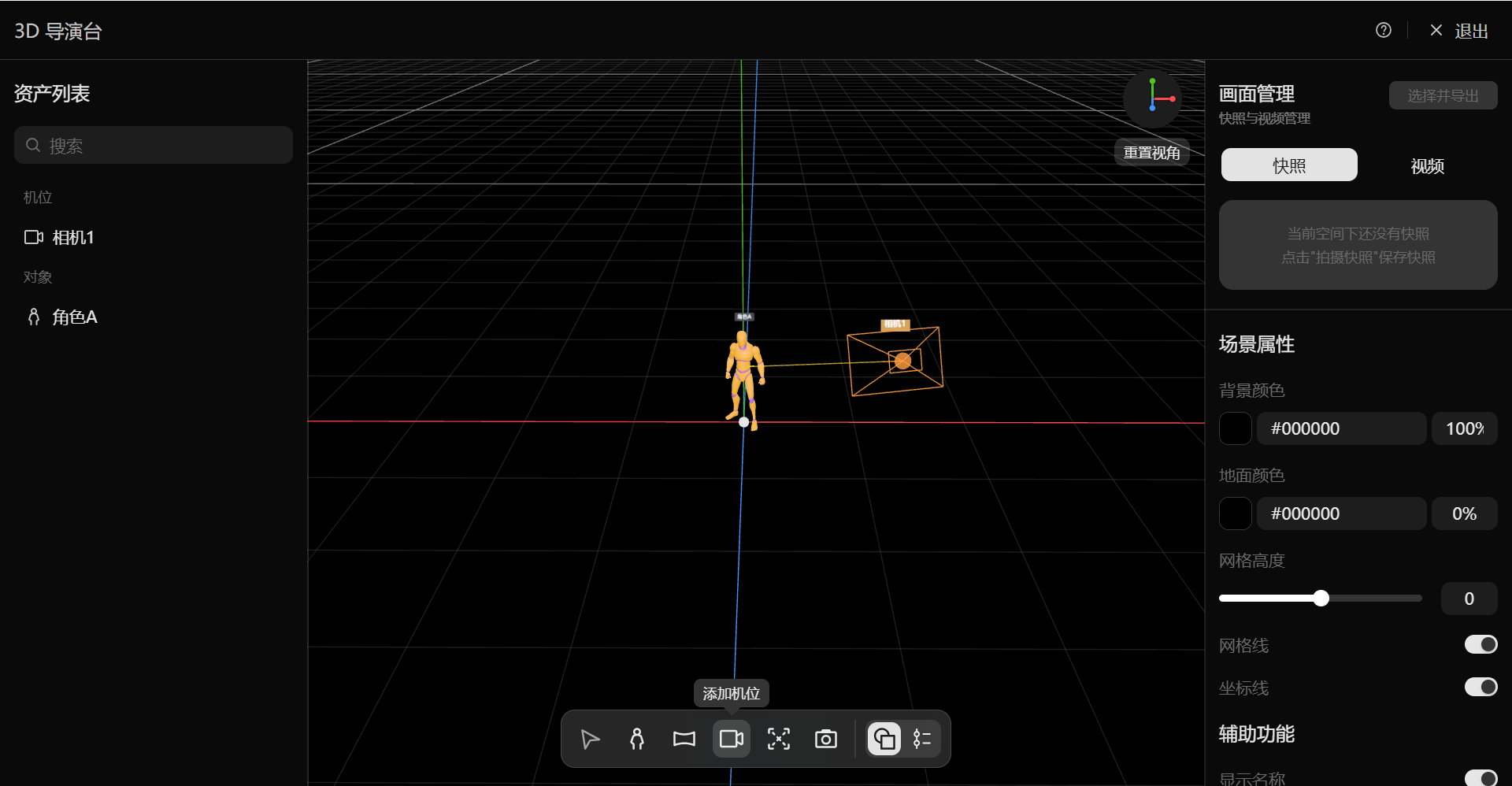
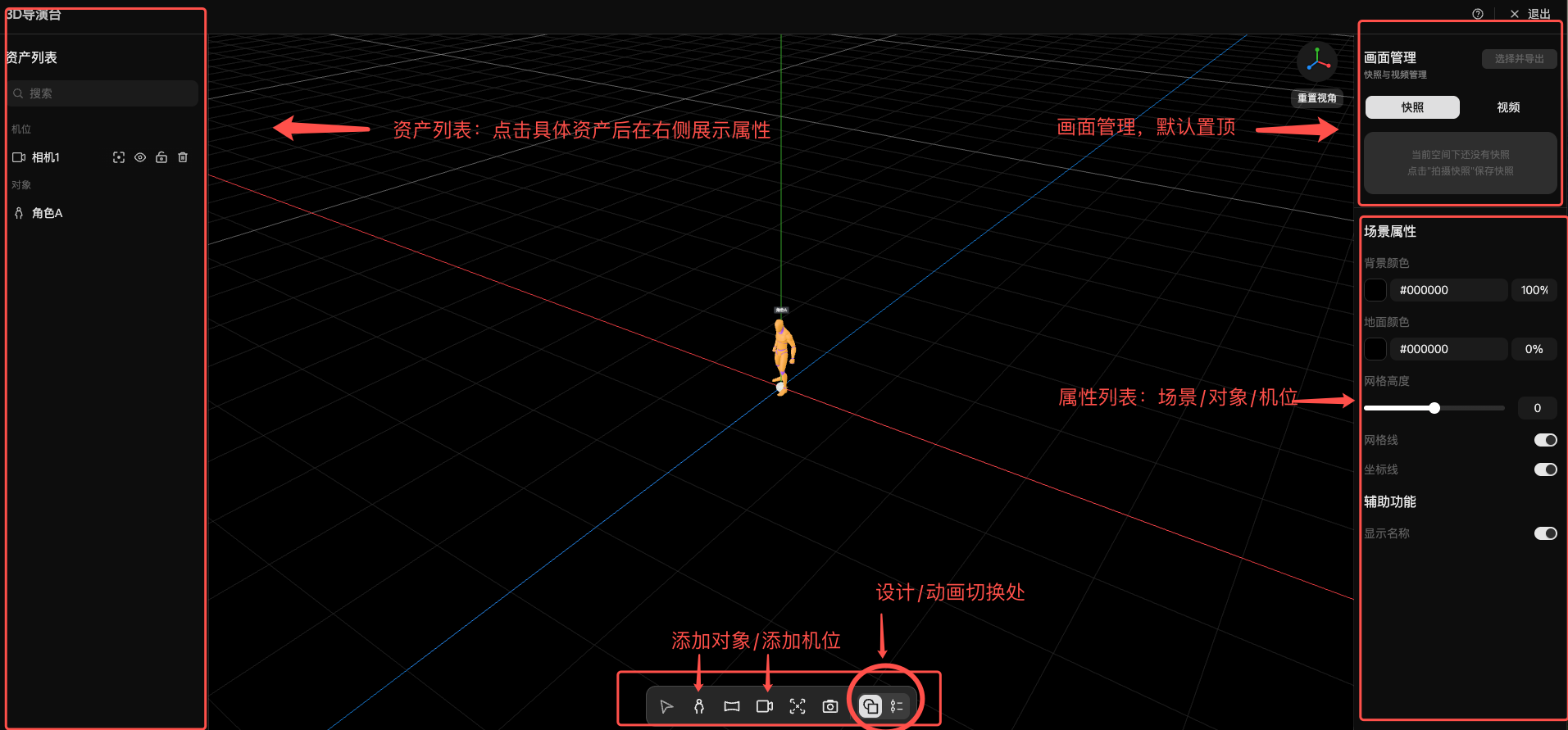
左侧选择机位或对象,中间视窗进行观察和调整,右侧查看并修改属性。
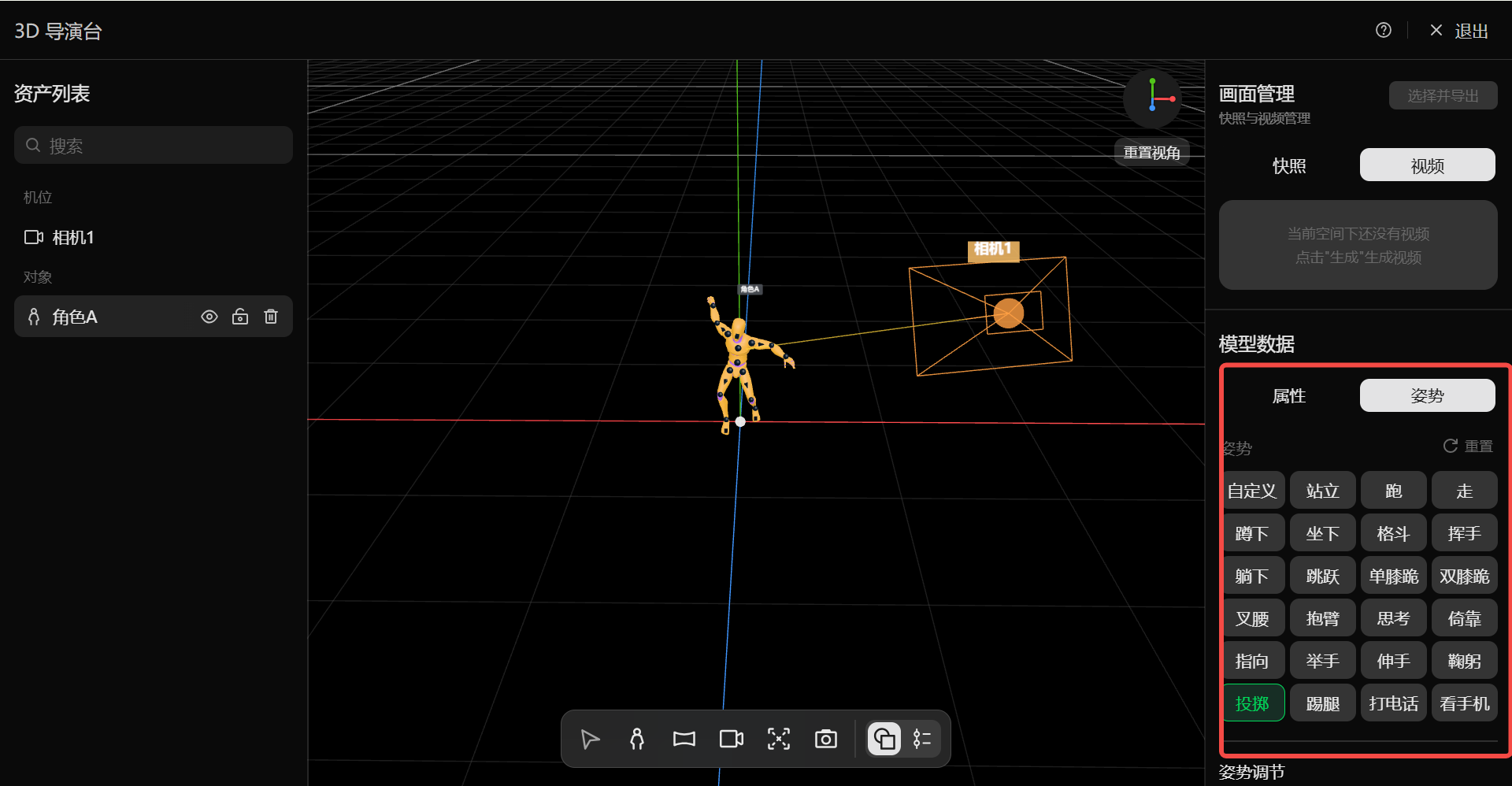
人物支持多种姿势预设,及骨骼级动作调节。
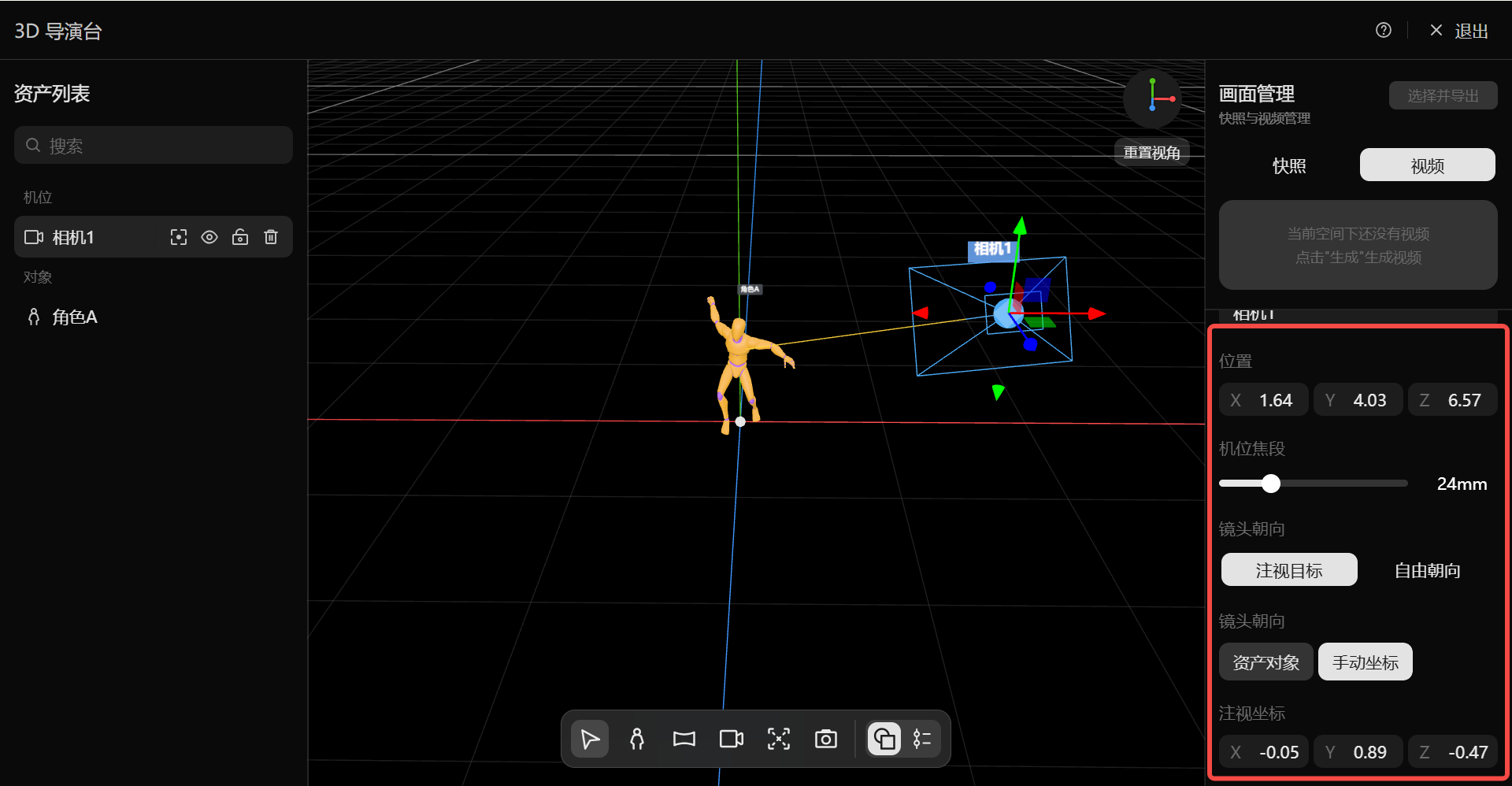
镜头支持多种焦段、朝向、角度,满足各类创作需要。
3 将 3D 模型导入 3D 导演台
使用 3D 节点生成模型后,可以将模型导入 3D 导演台,继续调整模型位置、镜头视角和场景构图,并生成后续画面。
- 在自由画布中使用【3D 】节点,通过 Tripo H3.1 等模型生成 3D 资产。
- 打开 3D 导演台,点击底部的【添加对象】按钮。
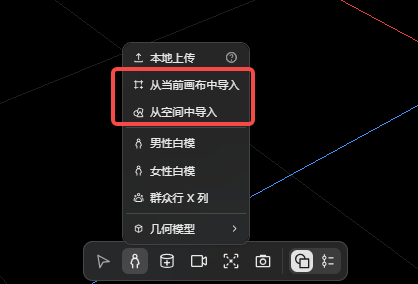
根据模型所在位置选择导入方式:
- 从当前画布中导入:导入当前画布中已经生成的 3D 模型。
- 从空间导入:导入已经保存到空间中的 3D 模型。
选择需要使用的模型并导入 3D 导演台。
调整模型的位置、旋转和缩放,并继续设置场景与镜头。
完成构图后,可以拍摄快照,或进入动画模式制作并生成后续画面。
4 在设计模式中搭建场景
- 从底部工具栏添加人物、场景对象或机位。需要全景背景时,可导入 720° 全景图。
- 在左侧选择资产,通过三维视窗或右侧属性面板调整位置、旋转和缩放。
- 选中人物可使用姿势预设,或继续调整身体、手臂、腿部和头部。
- 选中机位可调整位置、朝向和焦距,也可以设置注视对象或坐标。
- 需要保存当前构图时,可创建快照。
5 在动画模式中制作预演
- 点击底部【动画】按钮,打开时间轴。
- 在左侧选择要制作动画的对象或机位,将播放头移动到目标时间,然后点击【插帧】,生成对应轨道,并在当前位置生成默认关键帧。
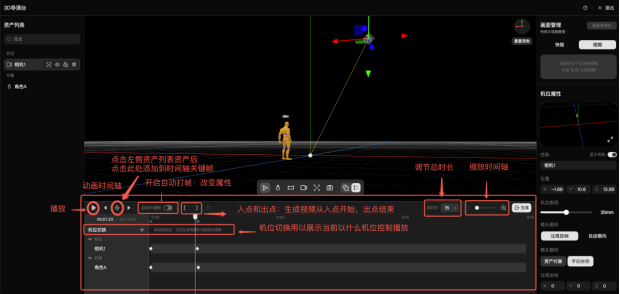
- 调整调整对象、机位参数或资产参数后,再次点击【插帧】记录新的状态;开启自动插帧时,属性修改会自动添加关键帧。首次插帧会创建对应轨道,并在当前时间添加关键帧。
- 拖动菱形关键帧可改变发生时间;点击关键帧可查看和编辑该时刻参数。
- 需要切换镜头时,点击【机位切换】右侧的加号,选择要加入的机位,并在时间轴上添加机位帧;第一个机位帧生效到下一个机位帧,之后依次切换。拖动机位帧可调整切换时间;同一序列中的机位帧不重叠。
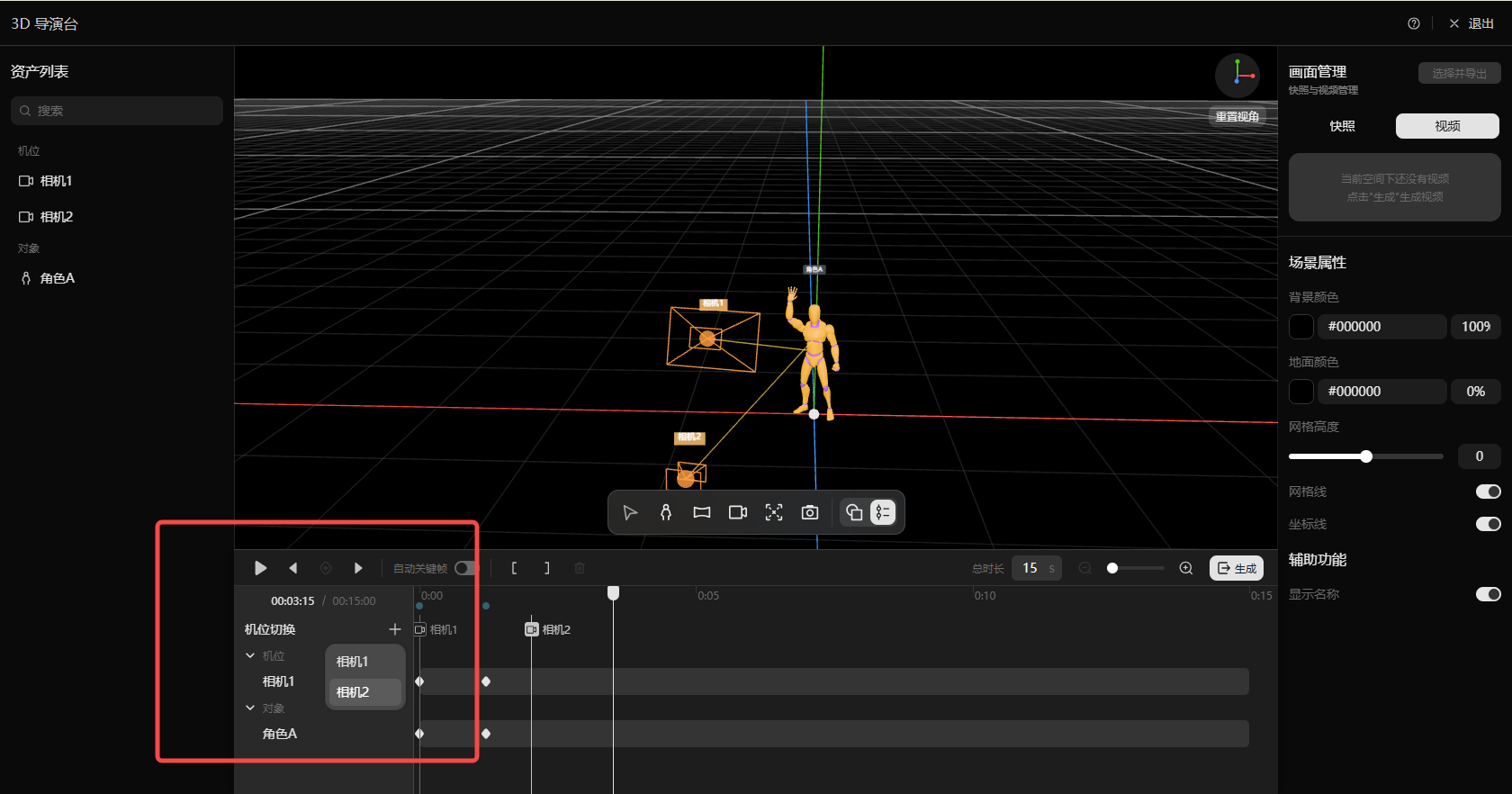
- 播放视角优先级:机位序列 > 固定机位视角 > 自由视角。
- 设置入点和出点,确定最终视频的录制范围;未设置时按时间轴默认范围导出。点击【导出视频】开始录制并生成视频。录制过程中按提示等待完成;中途取消则本次视频不保存。
- 完成后到右侧【画面管理 > 视频】中选择视频,再进行导出。
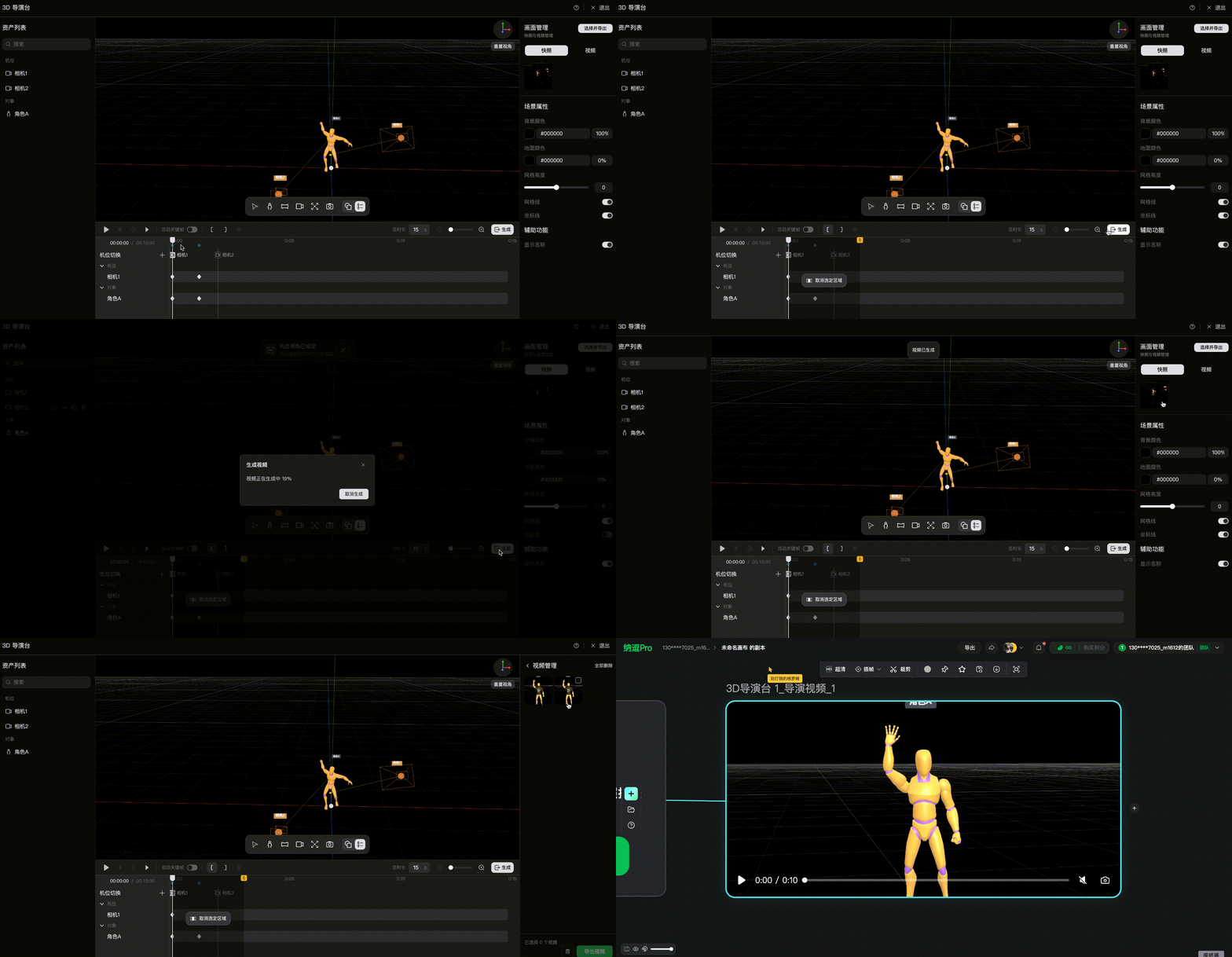
动画模式:时间轴、机位切换、轨道与关键帧
6 操作提示
- 隐藏资产只影响画面展示和播放;删除资产会同步移除对应的时间轴内容。
- 固定机位视角后,视角不可通过鼠标或快捷键移动;退出固定视角即可恢复。
- 快捷键:V 移动,R 旋转,X 缩放。
- 项目会实时保存。
7 效果示例
可视化人物调度,可自定义角色位置、道具比例,快速设定角色表演姿态,提前优化画面构图。复杂场景及站位也能轻松搞定。把预演视频作为参考接入视频节点可生成视频效果。
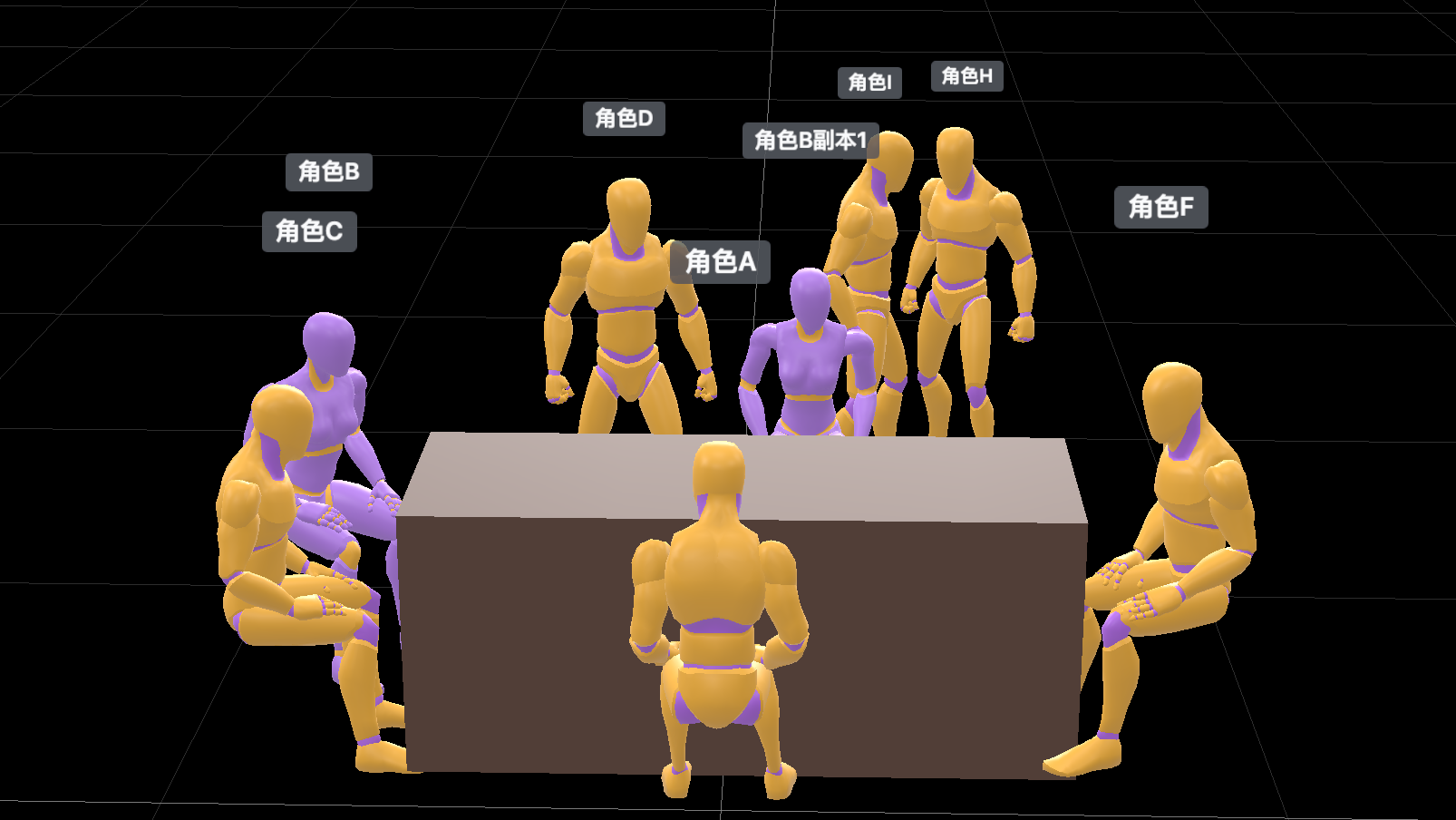
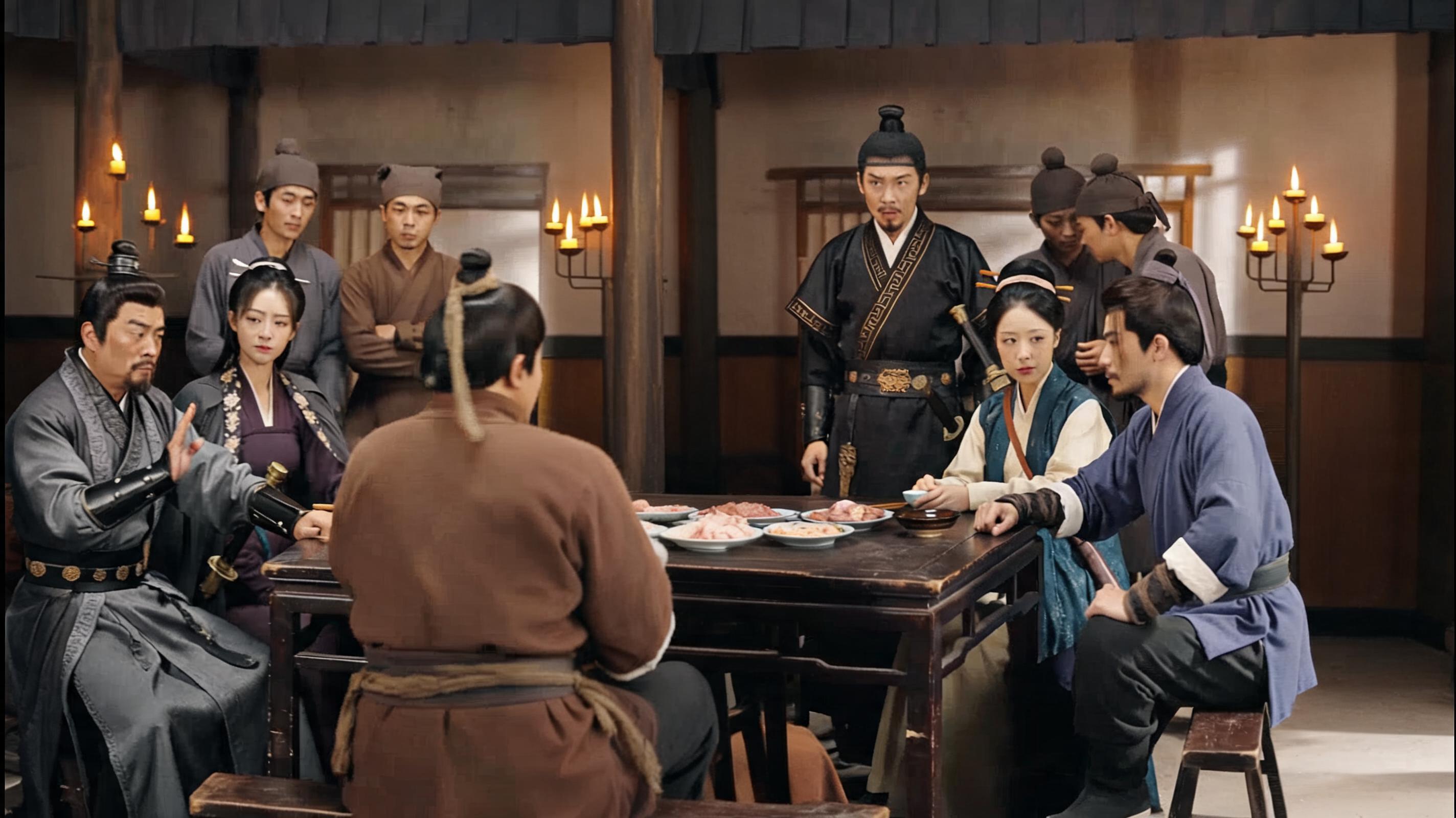
搭载专属多机位剪辑时间轴,支持输出最高90 秒完整视频。可自由设置机位与角色动画,每一帧运镜、人物动作都能精准锁定,模型画面更贴合你的构思。
白模动画效果
生成效果
- 更支持编排多机位镜头序列,快速实现切镜参考,轻松处理多机位戏的专业制作。
白模动画效果
生成效果
8 常见问题
Q:为什么调整人物或机位后,播放时没有动画效果?
需要先切换到动画模式,在左侧选择人物或机位,将播放头移动到目标时间并点击“插帧”。移动播放头、修改属性后,再次插帧记录新的状态。
Q:为什么播放时没有按照设置的机位切换?
请在“机位切换”轨道中添加机位帧,并检查机位帧的顺序和时间位置。播放时会按照时间轴中的机位帧依次切换镜头。
Q:生成的视频在哪里查看和导出?
视频生成完成后,打开右侧“画面管理”,切换到“视频”页签,即可查看生成结果并导出到本地。