
主题
互动影视项目指南
快速开始
互动影视项目把视频片段组织成可选择的剧情。先把片段存入项目,再在编排页连接剧情、设置选项,预览后导出。按你已有的材料,选择下面一条路径。
已经有视频片段
创建项目 切换到目标团队,在制作空间新建项目,选择【创建互动影视项目】。
上传视频 在项目【文件管理】建立片段目录,通过【创作 → 上传素材】上传视频。
添加并编排 进入【互动影视编排】,点击【添加素材】,选中项目视频;设置主视频,再为它添加后续剧情。
设置与预览 为需要观众选择的位置添加至少两个分支,填写选项,设置互动出现时间,检查并逐条预览。
导出 等待页面显示【已保存】,点击【导出】,取得 .ivg.json 互动配置文件。
从剧本开始制作
创建同一种项目 先想清楚开场、选择点和各分支结局,再创建互动影视项目。
组织制作内容 在【剧本】上传和管理剧本,在【场次管理】拆分需要制作的段落;用【美术管理】整理角色、场景、道具及参考素材。
完成视频制作 从场次或美术对象关联的画布制作素材。多人协作时,用【任务管理】分工,再通过【审阅】确认成果。
准备编排片段 确认各段视频及对应分支,将用于编排的片段整理到项目【文件管理】。
接上编排流程 按上方第 3~5 步,添加视频、连接节点、设置互动、预览并导出。
文件管理与编排页如何配合
文件管理承担项目资产库的作用,存放可查找、复用的视频等素材。编排页引用这些视频,记录从哪里开始、接着播放什么,以及观众选择后去哪里。添加素材后,仍需把视频放入剧情卡片,才能参与播放。
其他制作页面的详细操作见 《项目怎么用?》;本手册重点讲创建和互动编排。
1 创建互动影视项目
确认团队 点击右上角账号菜单,通过【切换个人/团队】选择项目所属团队。
选择项目类型 进入【制作空间】,点击【新建项目】。在弹窗中点击【创建互动影视项目】,确认项目类型变为【互动影视(beta)】。
填写并确认 输入项目名称,核对“创建后可访问的成员”,点击【确定创建】。其他协作者可随后在项目设置中加入并配置权限。
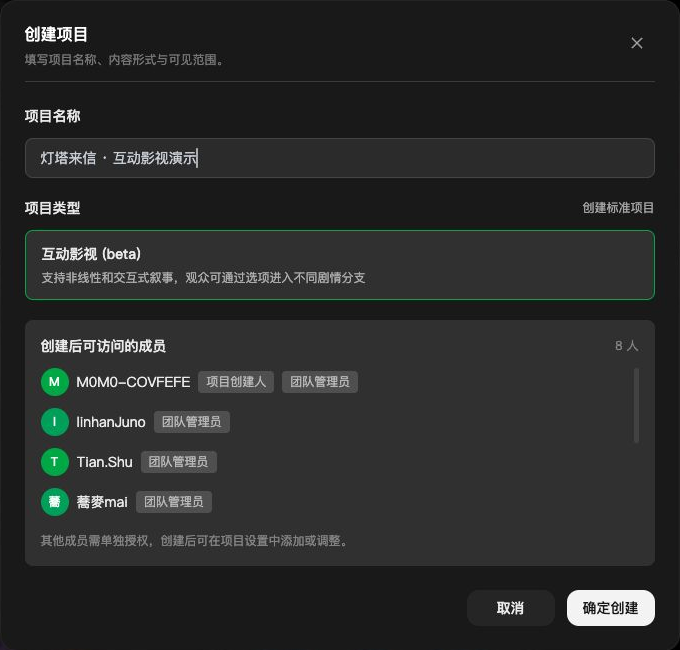
图 1 项目类型显示为互动影视后,再确认创建。
创建后,项目首页提供【文件管理】和【互动影视编排】模块。点击【去编排】进入编排工作区;在页面顶部的页面名称菜单中,可以切换到【文件管理】【场次管理】【剧本】等页面。
以下操作以一次选择、两个结局的剧情为例:开场“灯塔岔路”45 秒,结局“电台回声”和“海湾旧信”各 30 秒。观众在开场片段中作出选择,进入对应结局。
2 把视频存入项目并添加到编排
- 先上传到项目 打开【文件管理】,新建并进入“Sequence 演示片段”文件夹,再通过【创作 → 上传素材】上传三个视频。用清楚的文件名区分开场和分支。
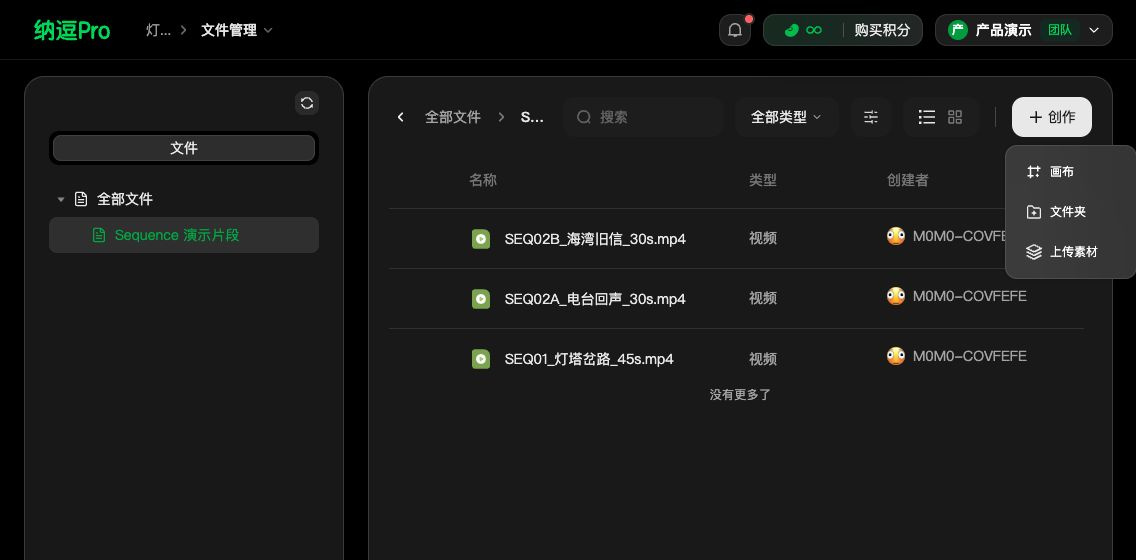
图 2 视频保存在项目目录中;右上角菜单提供上传入口。
- 再添加到编排 进入【互动影视编排】,点击左侧【添加素材】。选择【文件】,展开目标目录,勾选视频后点击【使用所选视频】;已保存在场次资产池中的视频,可从【场次】范围选择。
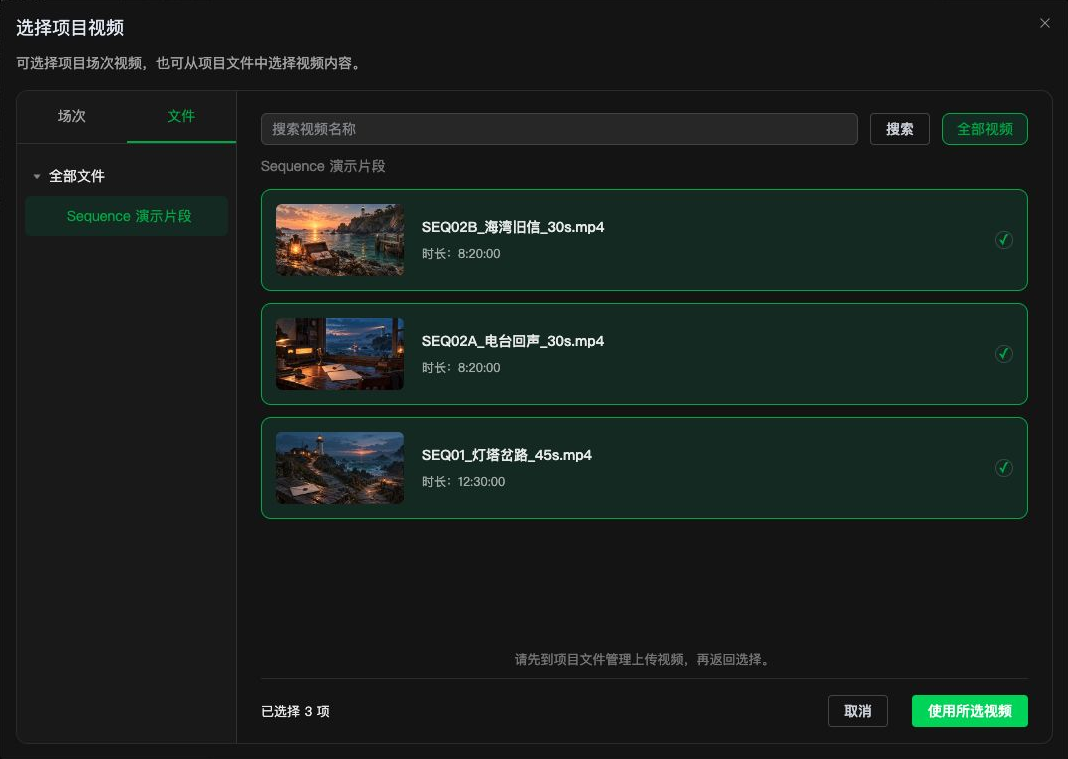
图 3 从项目文件中选择视频,可一次选择多项。
若选择列表中的时长与原文件不一致,请在导入后核对素材区和播放器中的时长。
3 连接剧情节点
左侧是已添加的视频素材,中间是剧情结构,点击剧情卡片后,右侧出现【剧情配置】。卡片中的视频决定播放内容,卡片之间的连接决定后续路径。
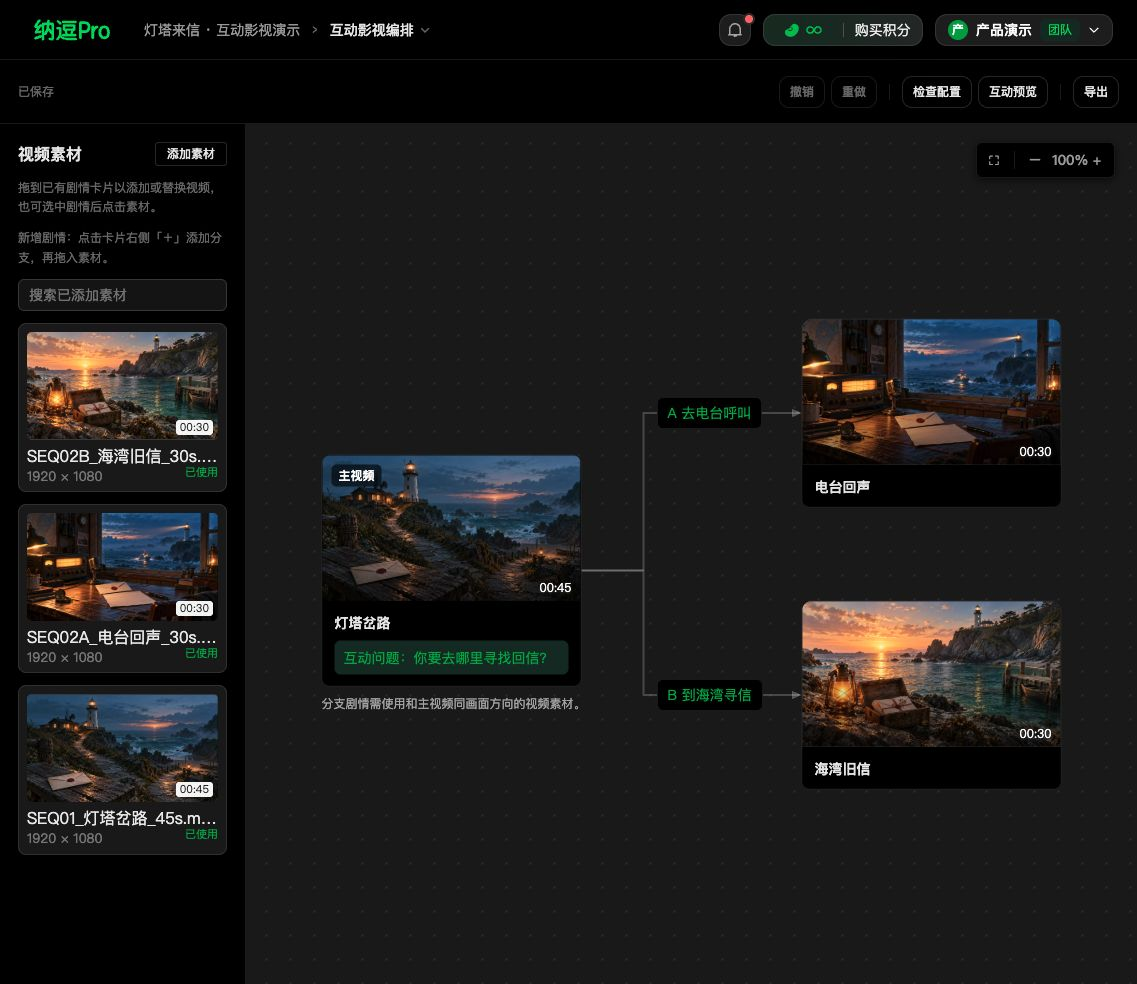
图 4 “灯塔岔路”作为主视频,A、B 两个选项分别连接两个结局。
设置开场 点击【主视频】卡片,再点击左侧的开场素材;也可把素材拖到卡片。选中卡片后,将剧情片段名称改为“灯塔岔路”。
添加两个后续剧情 在主视频卡片右侧点击【+】,或在配置区点击【添加分支剧情】,为新卡片放入“电台回声”。再选回主视频,添加第二张卡片并放入“海湾旧信”。
检查连接位置 两个结局都应直接连接开场。只有一个后续剧情时顺序播放;同一剧情有至少两个分支或跳转时,才需要配置互动选项。
需要汇合到已有剧情时,使用【跳转已有剧情】,再点击目标卡片。替换视频时,先选中目标卡片再点击素材;删除操作会删除该剧情及其分支。操作失误可使用顶部的【撤销】。
用【全景视图】查看完整结构,或用加减按钮调整缩放。离开页面前确认左上角显示【已保存】。
4 设置互动问题和播放方式
选中产生分支的“灯塔岔路”,在右侧填写互动问题和选项。示例问题为“你要去哪里寻找回信?”,A 选项进入电台,B 选项进入海湾。
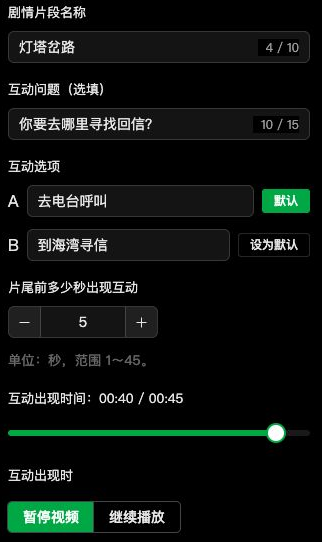
图 5 主视频的互动设置。
【剧情片段名称】最多 10 字,【互动问题】为选填、最多 15 字。选项文字应说明观众将采取的行动,并核对它连接的目标剧情。
【片尾前多少秒出现互动】填写 5,表示 45 秒视频在 00:40 出现选项。也可拖动下方滑块调整出现点,并查看显示的时间。
| 互动出现时 | 选择后的行为 |
|---|---|
| 暂停视频 | 停在互动出现点,等待观众选择;选择后立即进入对应剧情。 |
| 继续播放 | 视频继续播放,并可选择“当前视频结束后”或“立即进入”下一剧情。未作选择时,使用设定的默认选项。 |
本例使用【暂停视频】,便于观众看清两个选项。需要限时选择时,可使用【继续播放】,并明确设置默认选项。
5 检查预览并导出
检查配置 点击顶部【检查配置】,按页面提示补齐视频和分支设置,直到显示“配置检查通过”。
逐条预览 点击【互动预览】,从主视频开始测试。需要单独检查某个片段时,可在它的配置区点击【从此剧情预览】。
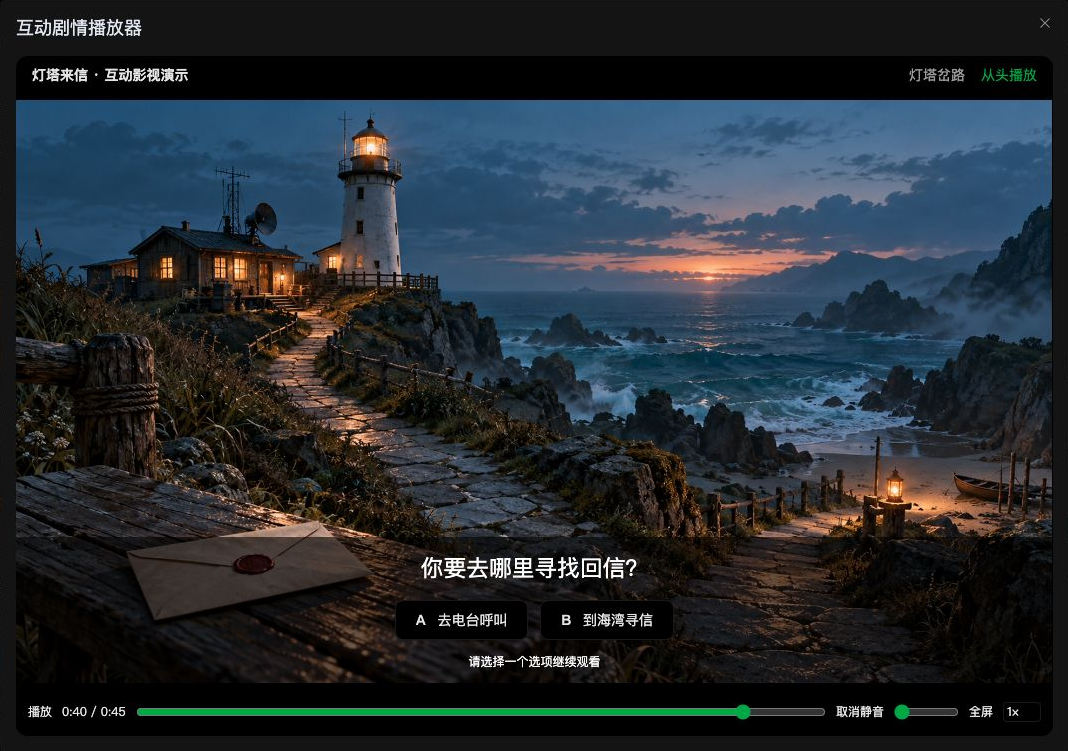
图 6 开场在 00:40 暂停;观众选择后进入相应结局。
预览时核对:选项是否在预期时间出现;A、B 是否分别进入正确片段;结局是否正常结束。若使用继续播放模式,还要检查未选择时的默认路线和选择后的跳转时机。
导出互动配置
确认页面显示【已保存】后,点击【导出】,下载 .ivg.json 互动配置文件。文件中记录视频引用、剧情节点、互动问题和跳转规则。视频素材仍保存在项目资产库中,交付时请同时保留所用的视频文件。
当前页面提示:导出后前往爱奇艺号上传发布的功能即将上线。现阶段有发布需求,可按页面提示联系纳逗Pro 官方邮箱 nadoupro@qiyi.com。
6 其他页面在制作中的作用
已经有视频时,可以直接完成前面的流程。从剧本开始制作,或需要多人协作时,再按需使用下列页面和功能。可通过页面顶部的页面名称菜单切换【剧本】【场次管理】等页面;画布从相应制作对象或【文件管理】中进入。
| 页面或功能 | 在互动影视制作中的作用 |
|---|---|
| 剧本 | 上传、阅读和对比剧本版本;按需解析内容、提取角色与场景等制作对象。 |
| 场次管理 | 把待制作内容拆成可跟进的段落,维护概述、负责人、制作状态,并关联画布与资产池。 |
| 美术管理 | 统一角色、场景、道具及其不同造型,为各分支制作提供参考素材。 |
| 画布 | 制作文本、图片、视频、音频,并引用项目已有素材,完成各段内容的制作。 |
| 任务管理 | 安排负责人、要求、优先级和期限,跟进各片段的制作;多人分工时使用。 |
| 审阅 | 查看提交批次、检查制作成果、反馈修改意见,确认片段是否达到使用要求。 |
| 项目统计 | 查看制作进度、片比和成本,用于跟进制作情况。 |
| 项目设置 | 维护项目资料、成员和功能权限;需要外部协作时管理项目分包。 |