主题
纳逗Pro CLI 用户使用指南
纳逗Pro CLI 是什么?
让 AI 进入创作流程的中转站
从一句创意、几张参考图到分镜和视频节点,你只需用自然语言说明目标。AI 助手通过纳逗Pro CLI 调用已开放的创作能力,并在关键步骤向你确认。纳逗Pro 提供自由画布、工作台和智能体等创作入口;CLI 的实际范围以当前版本为准。
把一次影视创作想象成片场协作:你负责提出创作意图和做关键判断,AI 助手负责拆解任务、调用工具和跟进结果,纳逗Pro 负责模型、素材、空间与自由画布。纳逗Pro CLI 就是三者之间的工作通道。
它的价值不在于让用户学习命令,而在于让 AI 助手能够真正执行:选择当前可用模型、读取参考素材、提交图片或视频生成、等待结果,并把结果交付到个人空间、团队空间或指定自由画布。
谁适合使用?
- **影视与内容创作者:**希望把角色设定、分镜、镜头生成和素材整理交给 AI 助手执行。
- **创作团队:**需要把结果放入团队空间或自由画布,继续审阅、协作和迭代。
- **使用 Workbuddy、Trae 等 AI 工具的用户:**希望直接在对话中调用纳逗Pro,而不是反复切换页面和复制素材。
1. 📦快速安装
方式一:AI 助手一键安装
把下面这段话发给 AI 助手:
text
请帮我安装纳逗Pro CLI:npm install -g @iqiyinadoupro/nadou-cli。
安装完成后可运行 nadou version --json 验证(需要 Node.js 16 或更高版本)
安装器会完成三件事:
- 安装适配当前操作系统和 CPU 架构的 Nadou CLI。
- 验证 CLI 可以正常启动,并输出版本、commit 和构建时间。
- 把同版本官方 Nadou Skill 同步到当前机器支持的全局 Agent。
安装成功标准
nadou version --json 能正常返回版本信息,且 nadou skill read --json 中的 Skill 版本与 CLI 版本一致。
方式二:手动安装
手动安装教程
如果你希望自己在终端中操作,执行:
text
npm exec --yes --registry=https://registry.npmjs.org/ --package=@iqiyinadoupro/nadou-cli@latest -- nadou-install
nadou version --json
nadou skill install --json
nadou skill read --json
确认机器从未安装过 Nadou CLI 旧版本时,也可以直接安装 npm 包:
bash
npm install -g @iqiyi/nadoupro-cli
nadou version --json
nadou skill install --json
nadou skill read --json
当前安装器支持 Windows x64、Linux x64/arm64、macOS x64/arm64。Windows arm64 暂无预编译包。
首次授权登录
Agent 在执行需要账号的操作前,应先检查登录状态,避免重复打开浏览器:
bash
nadou auth status --no-interactive --json如果尚未登录,再执行:
bash
nadou auth login --timeout 10m --json- CLI 尝试打开系统默认浏览器;如果当前环境不能自动打开,会在输出中提供同一个授权地址。
- 在浏览器中完成扫码和账号选择。
- 授权成功后,CLI 自动验证登录状态;Agent 可以继续原来的任务,不需要你再执行一条登录命令。
默认使用正式环境。只有明确需要测试环境时,才配置并选择 test profile。
2. 📹为什么它适合影视创作
纳逗Pro CLI 当前重点覆盖文本、图片、视频、空间与自由画布。它既可以完成一次独立生成,也可以围绕同一项目组织多素材、多阶段的创作链路。
| 能力 | 适合完成的工作 |
|---|---|
| 文本 | 创意发散、剧本提纲、分镜描述、提示词和文案;文本结果直接返回。 |
| 图片 | 文生图、参考图生图、局部重绘、全景图和主体三视图。 |
| 视频 | 文生视频、多参考视频、首尾帧生成、视频语义编辑与动作控制。 |
| 自由画布 | 创建或读取画布,组织文本、图片、视频节点与连线,并在指定节点上生成。 |
| 空间与交付 | 把生成结果保存到个人空间或指定团队空间,继续协作和管理。 |
| 本地视频处理 | 检查视频信息、烧录字幕,以及对兼容片段进行无转码拼接。 |
创作优势
从单个素材,扩展到完整创作链路
普通生成工具更擅长完成一次请求。影视创作则需要在创意、角色、场景、分镜和镜头之间反复传递信息。纳逗Pro CLI 可以让 AI 助手沿着同一创作目标继续工作,并把不同阶段的结果放回明确的位置。
参考素材的角色更清楚
人物、服装、场景、风格、首帧、尾帧和动作参考承担不同职责。只要在自然语言中说明每份素材的用途,AI 助手就能选择对应的生成方式,减少把普通参考图误当首帧等问题。
创作过程可以分阶段确认
图片和视频生成会产生积分消耗。AI 助手可以在提交前展示模型、规格、预计积分和保存位置,让创作者先判断方向,再决定是否生成。对于分镜、关键视觉等阶段性结果,也可以先审阅再继续。
自由画布保留上下游关系
当任务涉及多张分镜、多个镜头或多轮修改时,自由画布可以用节点和连线表达依赖关系。AI 助手在明确的画布和节点中工作,结果回到对应节点,便于继续调整和协作。
3. 🫧开始使用
直接用自然语言告诉 Agent
安装和登录完成后,不必记住 CLI 参数,可以直接说:
- “帮我生成一张雨夜霓虹街头的电影感海报。”
- “用这张参考图生成一个 5 秒视频,先告诉我模型、参数和预计消耗。”
- “把本地这张图片上传,再放到我指定的画布里。”
- “读取这张画布的当前结构,在右侧增加一个文本节点并连接到图片节点。”
- “刚才的视频还没完成,继续等待原来的 task ID,不要重新提交。”
Agent 应先确认有歧义且不能猜测的信息,例如账号、空间、画布、目标节点、首尾帧角色或高消耗批量范围;确认后再调用 纳逗Pro CLI。
4. ✏️典型创作场景
场景一:从一句创意到镜头草案
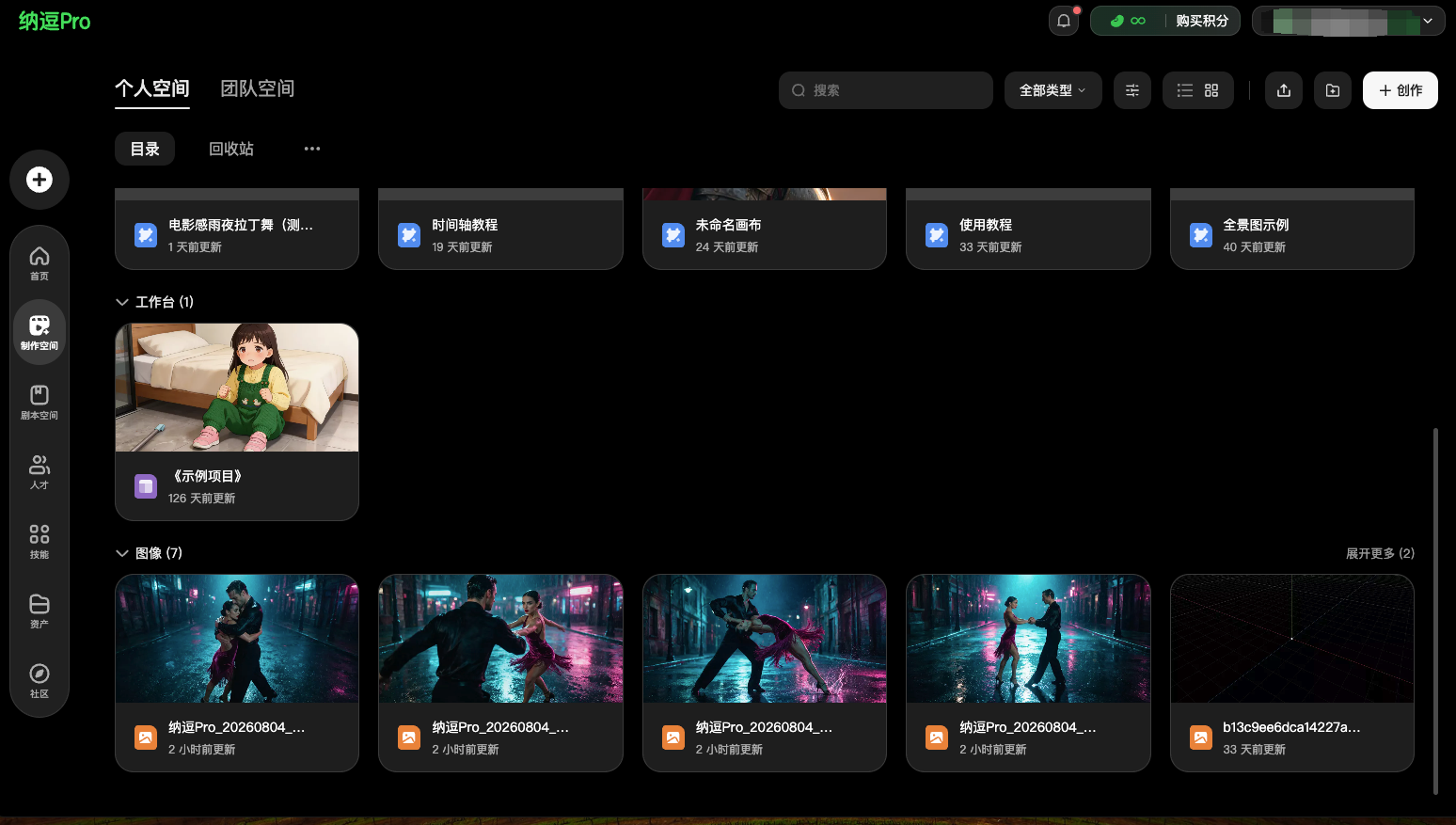
创作初期往往只有一句概念。可以先让 AI 助手整理人物、场景和情绪,再生成角色设定图、氛围图或分镜草案。确认视觉方向后,再进入视频阶段。
可以这样说
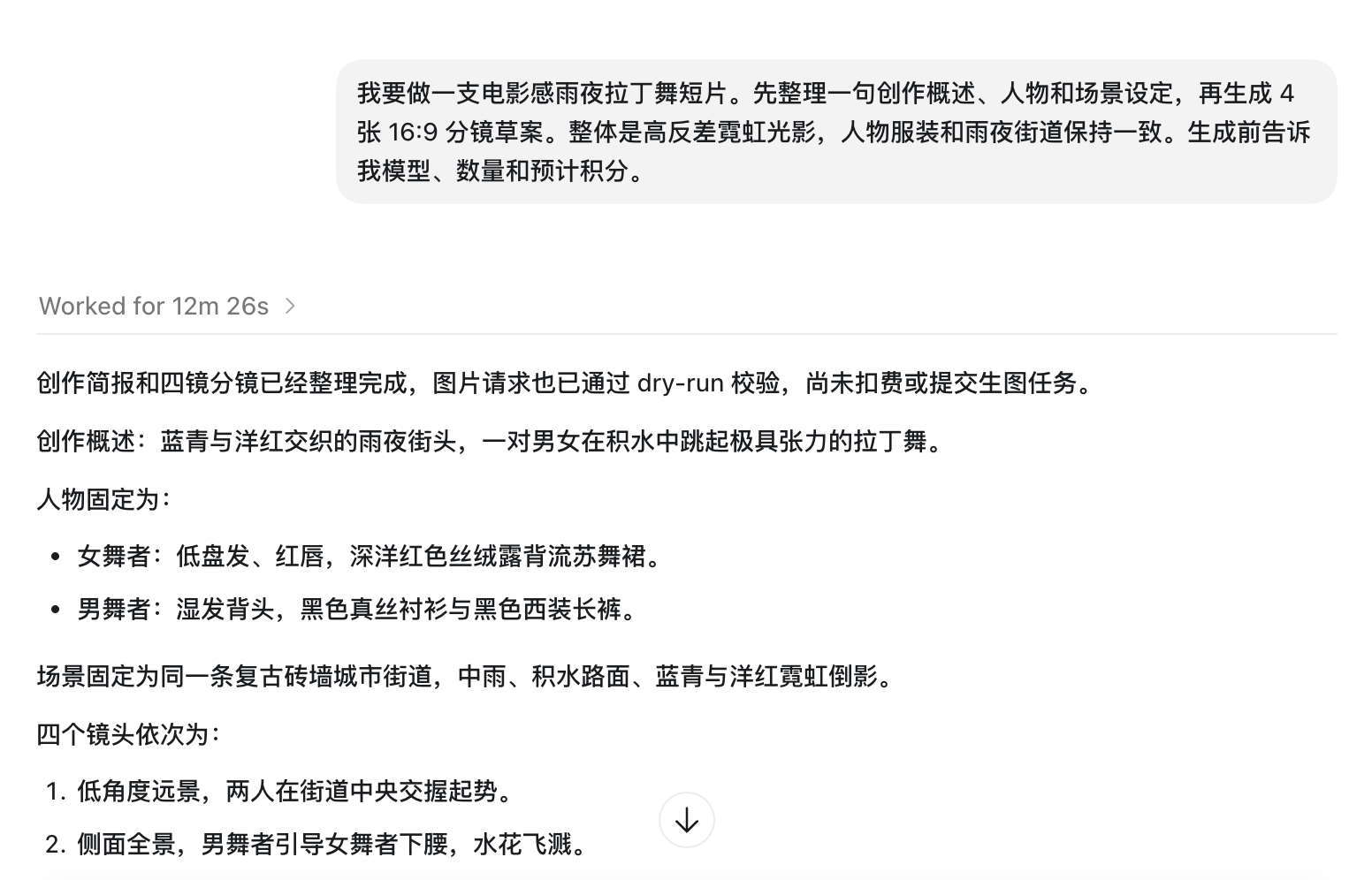
我要做一支电影感雨夜拉丁舞短片。先整理一句创作概述、人物和场景设定,再生成 4 张 16:9 分镜草案。整体是高反差霓虹光影,人物服装和雨夜街道保持一致。生成前告诉我模型、数量和预计积分。
 |  |
|---|
场景二:用参考图保持角色与美术一致
当创作需要稳定人物形象和视觉风格时,可以同时上传多张参考图,并明确每张图片的用途。AI 助手会根据人物、服装和场景等不同参考职责选择可用模型,生成结果不会自动进入自由画布。
可以这样说
请使用我随消息上传的 3 张参考图,独立生成 3 张连续的电影分镜:图 1 只参考女主角的五官和发型,图 2 只参考红色流苏舞裙的款式与材质,图 3 只参考雨夜街道的霓虹光线和色彩。三张分镜均为 16:9,保持同一人物、服装和场景,不新增角色。生成前请告诉我使用的模型、参考图分工、生成数量和预计积分;结果保存到我的个人空间,不创建自由画布。
场景三:把分镜图变成视频镜头
已经有明确分镜图时,可以将其指定为视频的首帧,并补充人物动作、镜头运动、时长和画面规格。AI 助手会根据首帧职责选择相应的视频生成方式,不会把分镜图误作普通风格参考。
可以这样说
请使用我随消息上传的分镜图作为首帧,独立生成一段 5 秒、16:9、720p 的视频。画面中的两名舞者完成一次拉丁舞旋转,镜头从全景缓慢推近至中景;保持首帧中的人物长相、服装、雨夜街道和霓虹色调,不新增人物。生成前请告诉我使用的模型、视频参数和预计积分;结果保存到我的个人空间,不创建自由画布。
场景四:在自由画布中组织一支短片
当创作包含简报、人物设定、场景、分镜和多个视频镜头时,可以使用自由画布集中组织素材及其上下游关系。AI 助手会先确认保存位置和画布结构,再执行节点创建与生成。
可以这样说
我要在自由画布中策划一支“海边公路追逐”短片。请先读取我的个人空间目录,让我确认画布的保存位置;确认后新建同名自由画布,并规划创作简报、男女主角设定、海边公路场景、4 个分镜图片节点和对应的视频节点,同时连接各节点的上下游关系。先只展示画布结构和节点生成计划,不要立即生成;我确认后再逐个提交,每次提交前告诉我模型、参数和预计积分。
场景五:把结果交付到正确的位置
团队项目可以在创作开始时直接指定团队空间和目标目录。AI 助手会先核对真实空间与目录,再生成并交付结果,避免素材保存到错误位置。
可以这样说
请独立生成 3 张“秋季户外品牌广告”分镜图,画面为金色草原、户外模特和暖色电影光影,规格为 16:9。生成结果交付到“品牌视觉”团队空间的“2026 秋季活动”目录,不创建自由画布。如果存在多个同名空间或目录,请先列出候选项让我选择,不要自行切换。确认目标位置后,再告诉我使用的模型、生成数量和预计积分;得到确认后再提交生成。
5. 💗最佳实践
先说创作目标,不必先找命令
直接描述你要完成的画面、镜头或项目。AI 助手会根据当前版本发现可用能力。
让参考素材各司其职
上传多份素材时,分别说明人物、服装、场景、构图、风格、首帧、尾帧或动作参考的职责。不要只说“参考这些图”。
把输出规格和保存位置一起说清楚
图片数量与比例、视频时长与清晰度、是否需要声音,以及个人空间、团队空间或自由画布,都应在提交前确定。
生成前先看积分和动作计划
图片和视频生成前,建议让 AI 助手展示模型、关键参数、预计积分、当前余额、保存位置,以及是否需要上传本地素材或下载结果。估价不锁价,最终扣费以提交结果为准。
长任务继续等待,不要重复提交
视频生成或节点回填可能需要时间。等待超时或页面没有刷新不代表失败,应继续检查原任务;重新提交可能重复消耗积分并产生重复结果。
自由画布按“读取—修改—回读”工作
在已有画布中修改节点或连线时,AI 助手应先读取当前结构,按确认后的计划完成一次修改,再回读核对。这样可以减少覆盖他人工作或在错误节点上生成。
6. 🙋必要说明与常见问题
当前 CLI 没有开放哪些能力
当前不把独立音频生成、复杂专业剪辑、跨项目复制和未确认的平台时间线渲染导出写成可直接使用的 CLI 能力。网页端存在相应入口时,也应以 CLI 当前返回的能力为准。
登录后浏览器是空白或深色页面
授权页只负责把结果回传给本地 CLI。回到原来的 AI 助手对话检查登录状态;若已登录,可关闭页面继续使用。
画布中已经有节点,但没有生成结果
这通常表示只创建了画布结构。让 AI 助手检查节点的提示词、模型和必要参数,展示预计积分并获得确认后,再提交节点生成。
提示无权限或找不到目标目录
先确认当前账号,再核对目标是个人空间还是某个团队空间,并确认账号对目标目录具有写入权限。不要让 AI 助手按名称猜测目录或未经确认切换团队空间。