
主题
项目怎么用?
1 什么是项目
项目用于统一组织剧本、集与场次、美术对象、任务、画布、审阅和文件。创建人先搭建内容结构,再根据实际需要直接管理资产,或通过任务与审阅组织多人协作。个人空间项目和团队空间项目均可使用项目管理与制作能力。
| 项目结构 | 如何组织内容 | 适用示例 |
|---|---|---|
| 按集组织 | 先建立集,再在集下管理场次。 | 短剧、长篇电视剧、连载漫剧 |
| 仅场次 | 不分集,直接建立和管理场次。 | 电影、短片、宣传片、单支广告 |
注意: 项目结构在创建后不能更改,请在确认前核对。适用示例只帮助选择组织方式,不限制项目可创作的内容类型。
2 怎么创建项目并选择空间
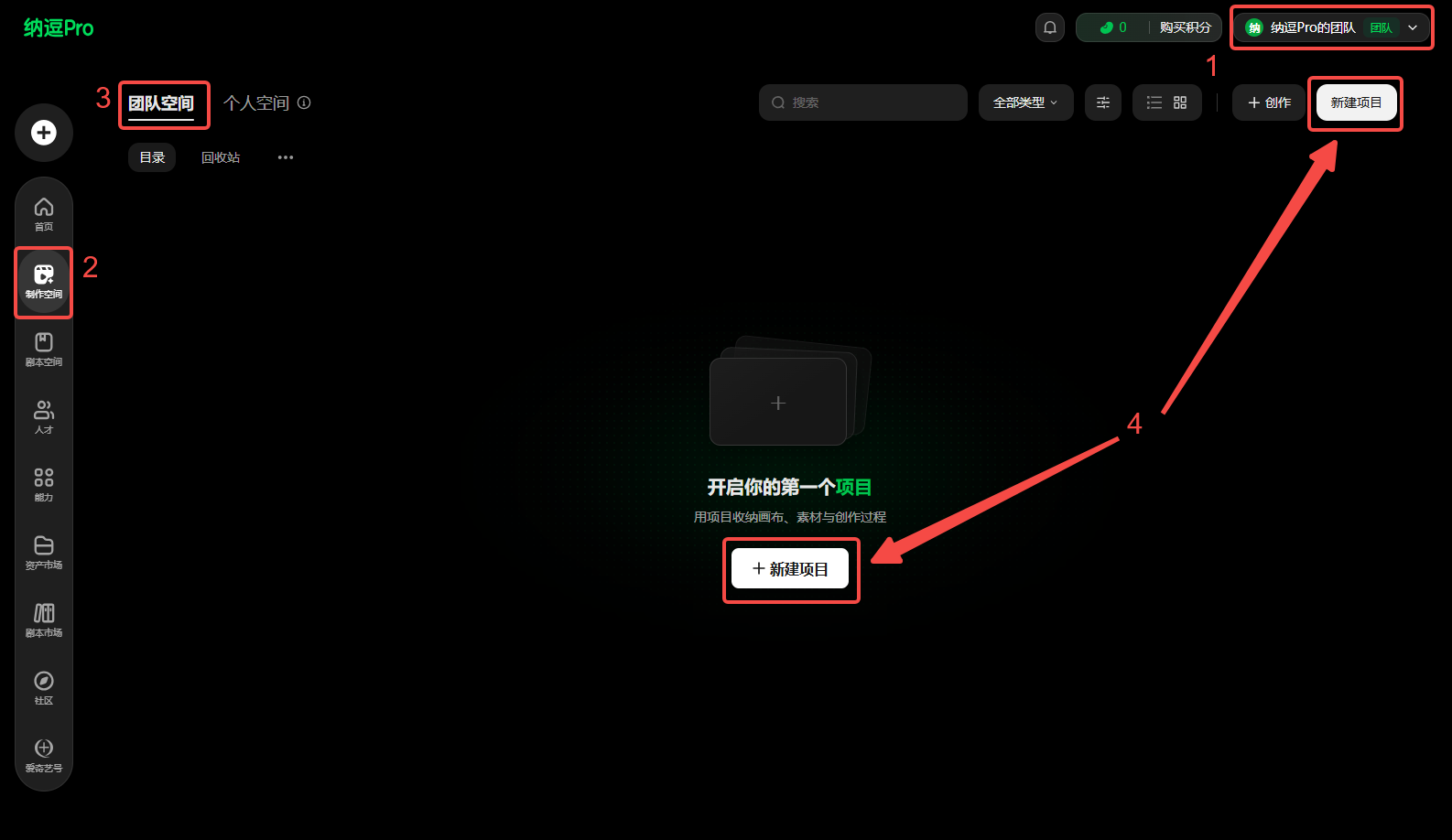
- 切换到需要使用的账号,在【制作空间】点击右上角或空态中的【新建项目】。
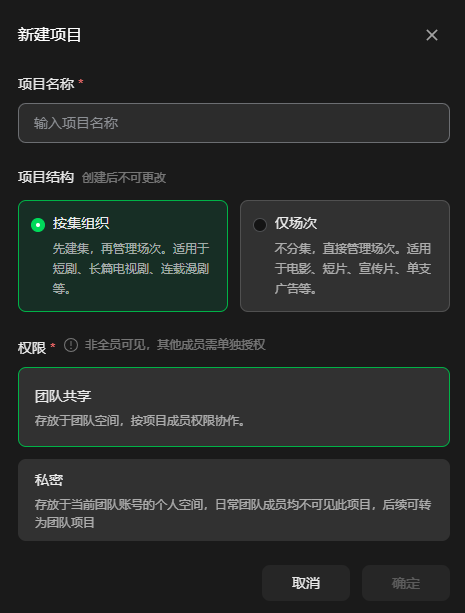
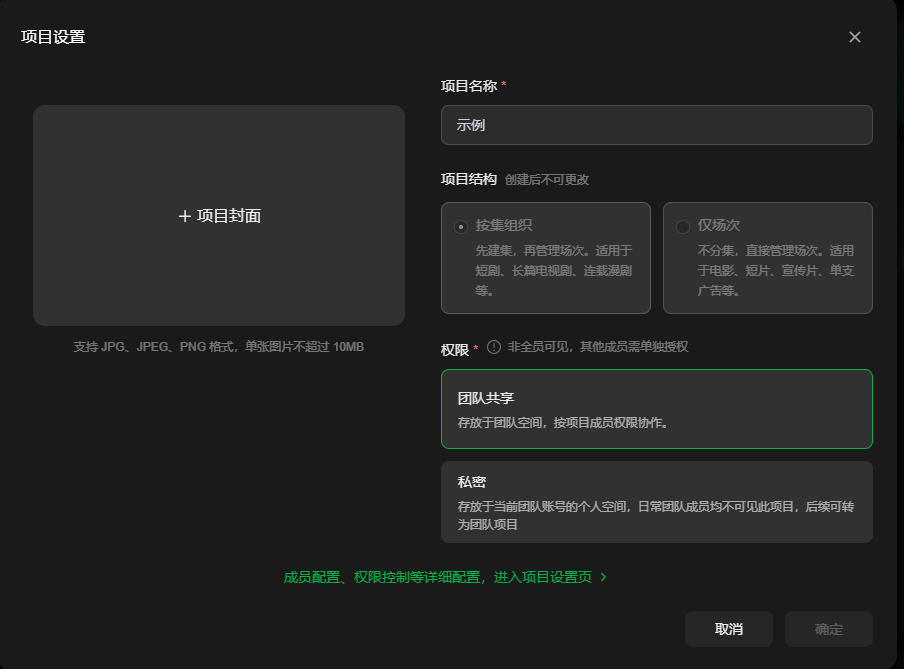
- 在【新建项目】弹窗填写项目名称,选择【按集组织】或【仅场次】,再选择项目权限并点击【确定】。选择【团队共享】后,项目保存在团队空间;选择【私密】后,项目保存在个人空间。
注意:
- 个人空间与团队空间的区别由新建项目时的权限决定。【团队共享】项目进入团队空间,可添加项目成员并按权限协作;【私密】项目进入个人空间,默认仅创建人使用。
- 【团队共享】表示项目存放在团队空间,并不表示团队所有成员都能直接查看。除项目创建人和团队管理员外,其他成员需要加入项目并获得相应权限。
- 项目结构创建后不可更改,请在确认前核对。
3 选择适合的制作方式
项目支持两种制作方式。它们与项目位于个人空间还是团队空间无关,可根据项目规模、成员分工和审核要求单独使用,也可以在同一个项目中组合使用。
3.1 直接管理资产
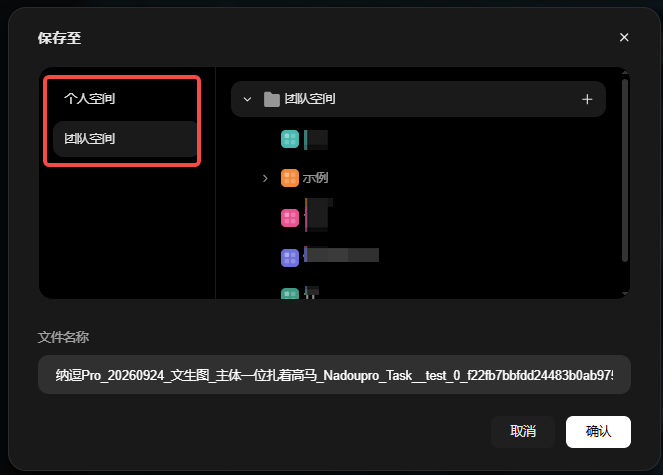
适合个人创作、少量成员协作,或不需要逐项审核的项目。具备文件管理查看和编辑权限的成员,可以在画布中完成制作,并通过【保存到空间】把确定的素材直接保存到场次、角色、场景、道具等对象的资产池。此流程不要求先创建任务,也不经过审阅。
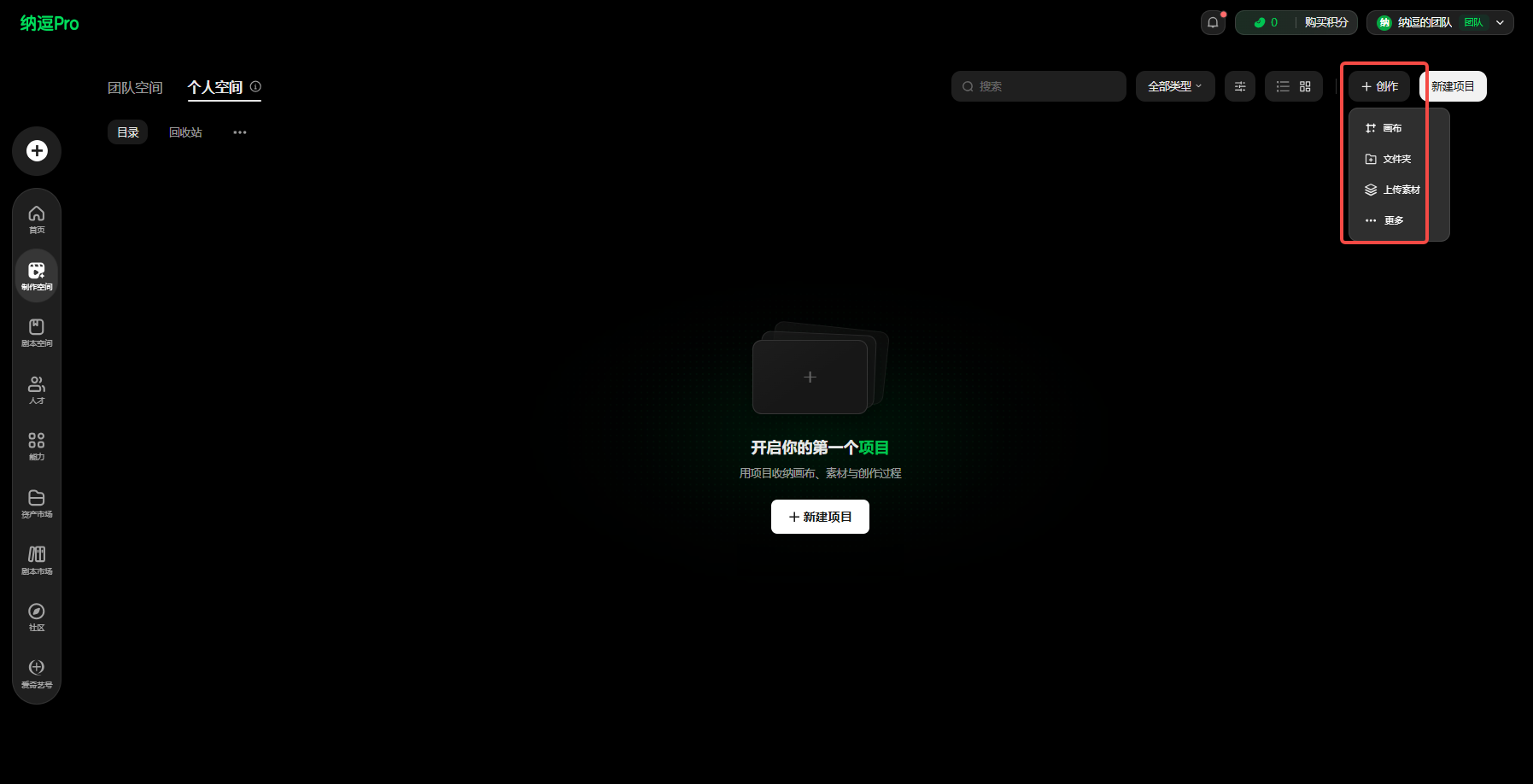
- 在制作空间新建画布
- 将制作好的素材选择【保存至空间】
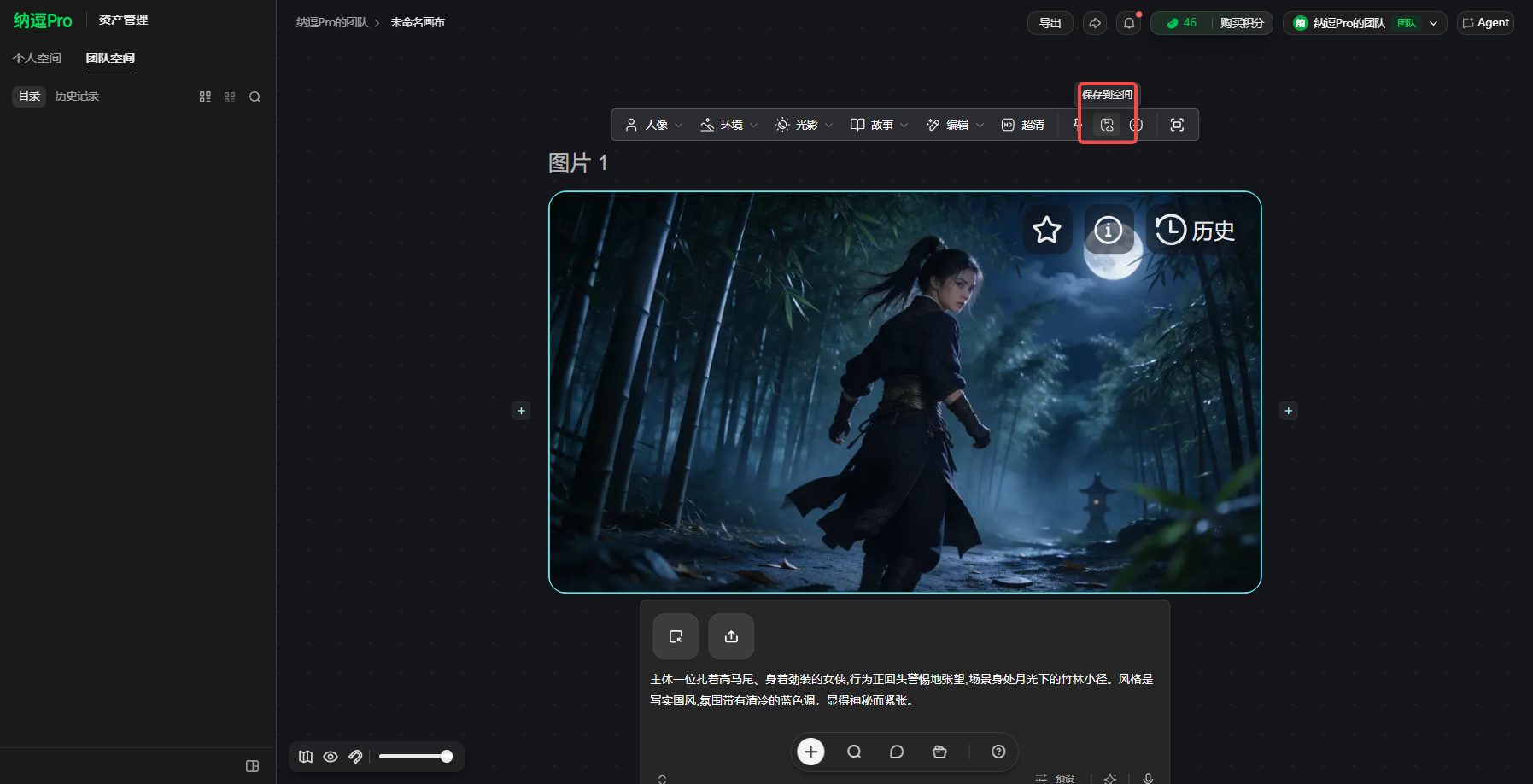
- 在保存位置中选择目标项目,再选择场次、美术对象或文件目录。
3.2 通过任务与审阅协作
适合多人分工、外部制作或需要审核后入库的项目。项目管理者先建立项目设置任务、负责人、审阅人和所属对象;制作成员在画布中提交任务,审阅人决定通过、驳回或待定。素材通过后自动进入对应对象的资产池。成员不需要文件管理编辑权限也可以提交其有权访问的任务。
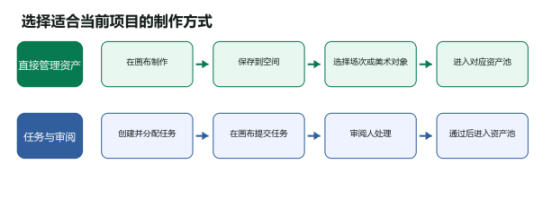
两种制作方式。直接管理资产适合快速制作;任务与审阅适合需要分工和质量控制的协作流程。
快速阅读建议
- 个人创作或无需审核时,可重点阅读第5至8章和第11.1节;
- 多人协作时,建议先完成第12章的成员与权限配置,再依次使用第9章任务管理和第11.2至11.3节提交审阅。
4 认识项目页与工作台
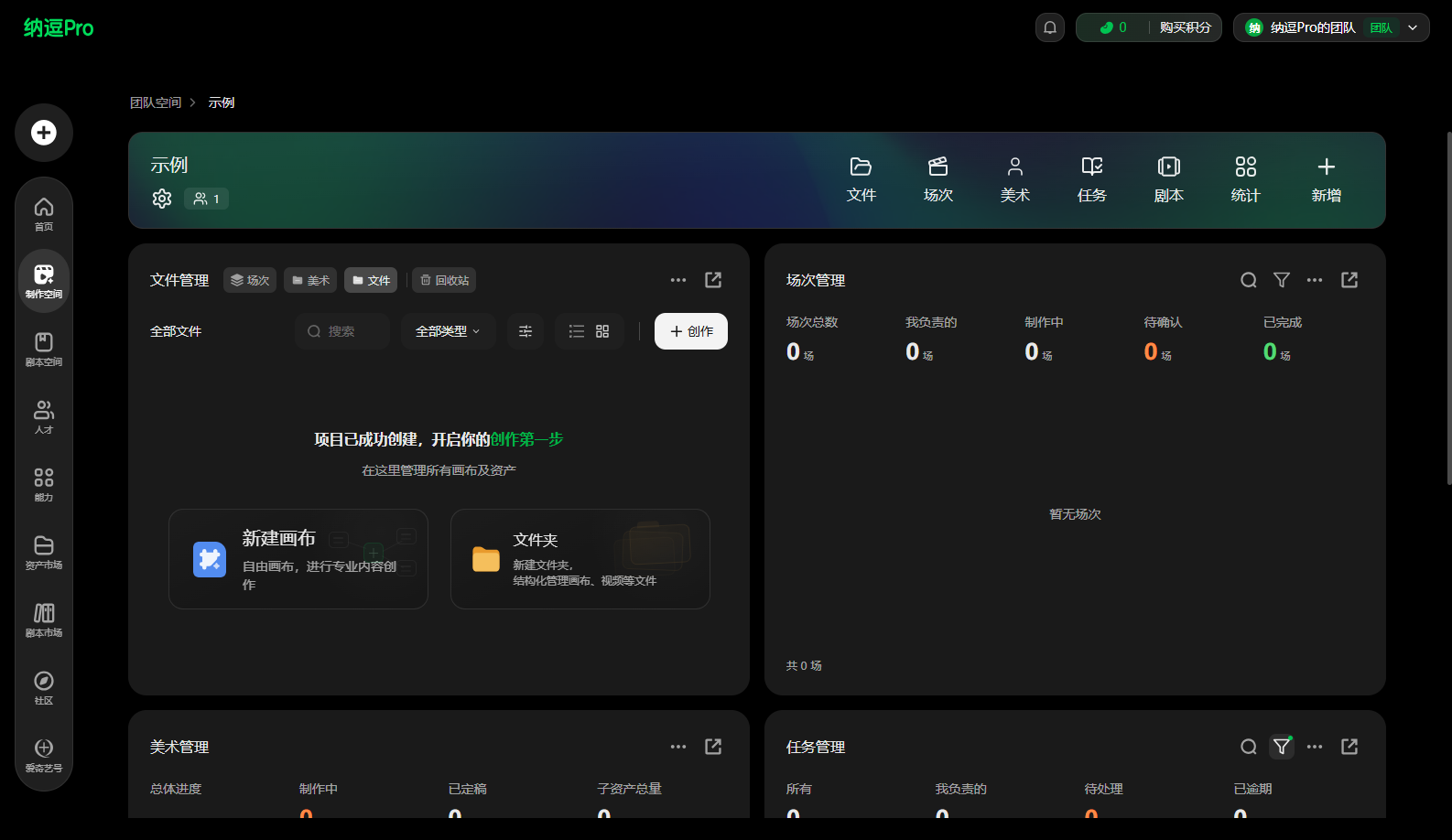
项目页是进入各项工作的首页。
设置
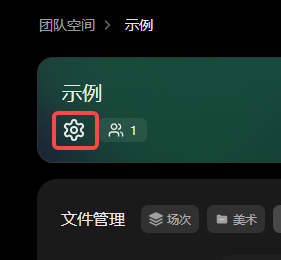
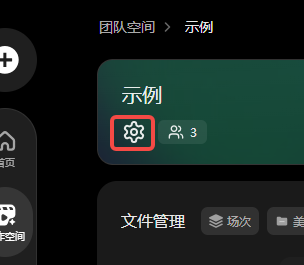
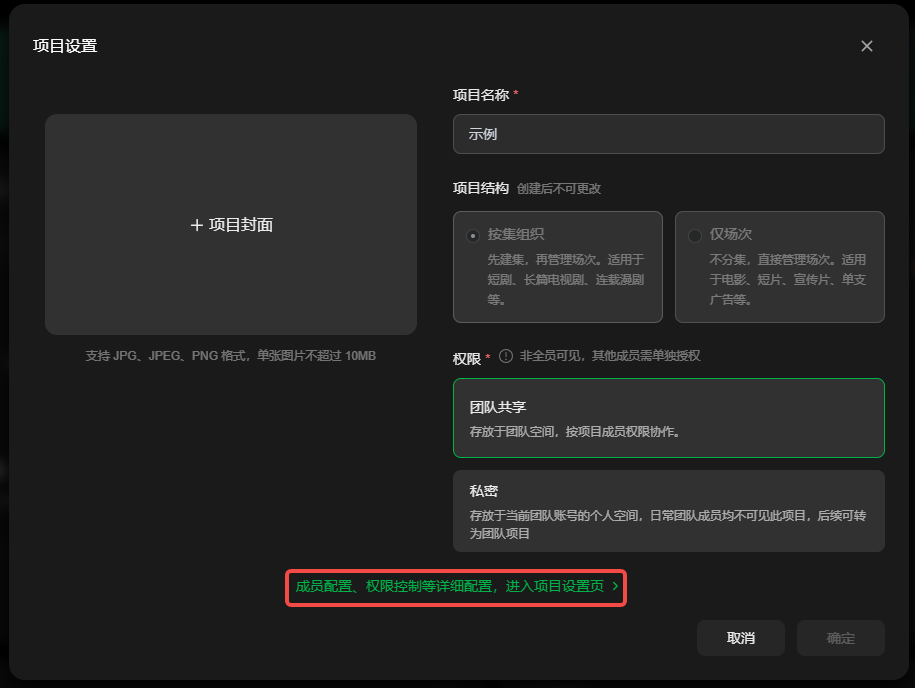
项目名下方可点击【设置】,可在快捷弹窗中进行项目封面设置、项目名称修改、权限修改。项目结构在创建后不能更改,请在创建前核对。
成员配置、权限控制等详细配置,可点击下方绿色文字进入项目设置页。
成员
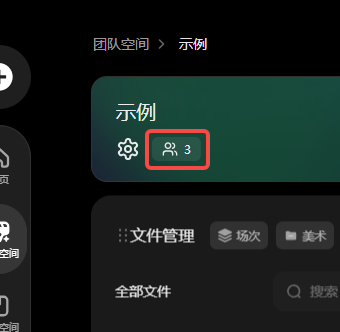
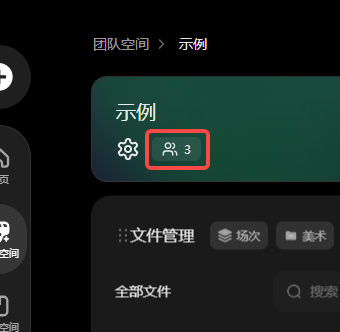
项目名下方点击【成员】,可查看当前项目成员及其用户组。
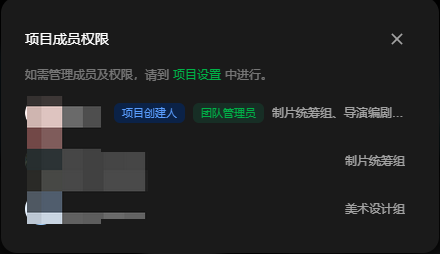
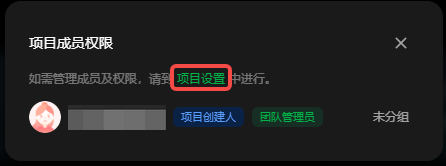
若需管理成员及权限,点击【项目设置】进入项目设置页面。
模块
项目页的模块可快速查看文件、场次、美术、任务、剧本和统计等信息,点击模块图标可跳转对应模块。
点击【新增】可以添加需要的模块。
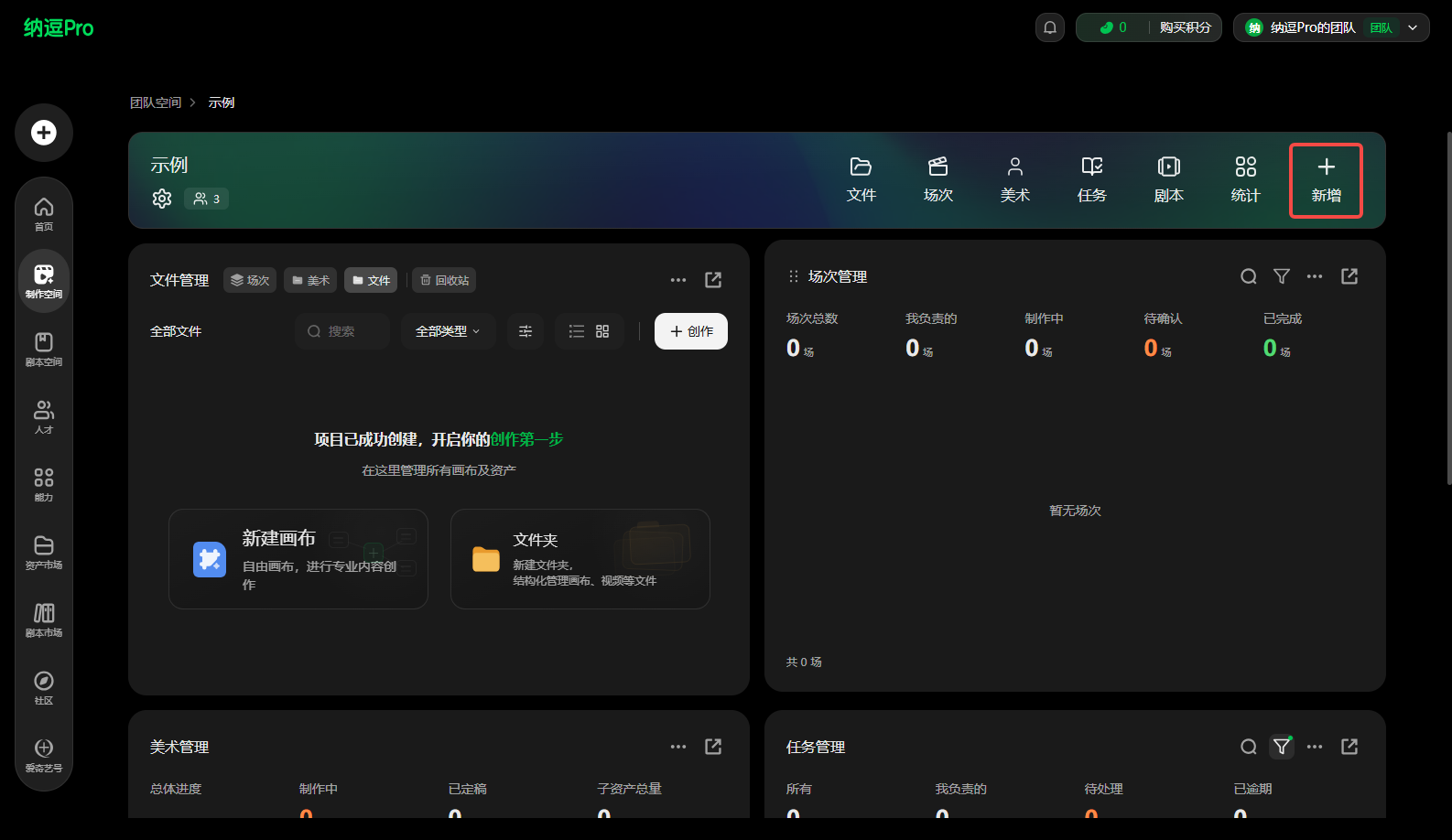
- 文件管理:按场次、美术、文件目录查找和管理资产。
- 场次管理:管理项目的剧集、场次与制作状态。
- 美术管理:查看角色、场景、道具等美术资产,可进入对应资产详情。
- 任务管理:查看项目任务、负责人及制作状态,可进入具体任务跟进制作。
- 剧本管理:阅读、版本管理与对比。
- 项目统计:查看进度、片比和成本。
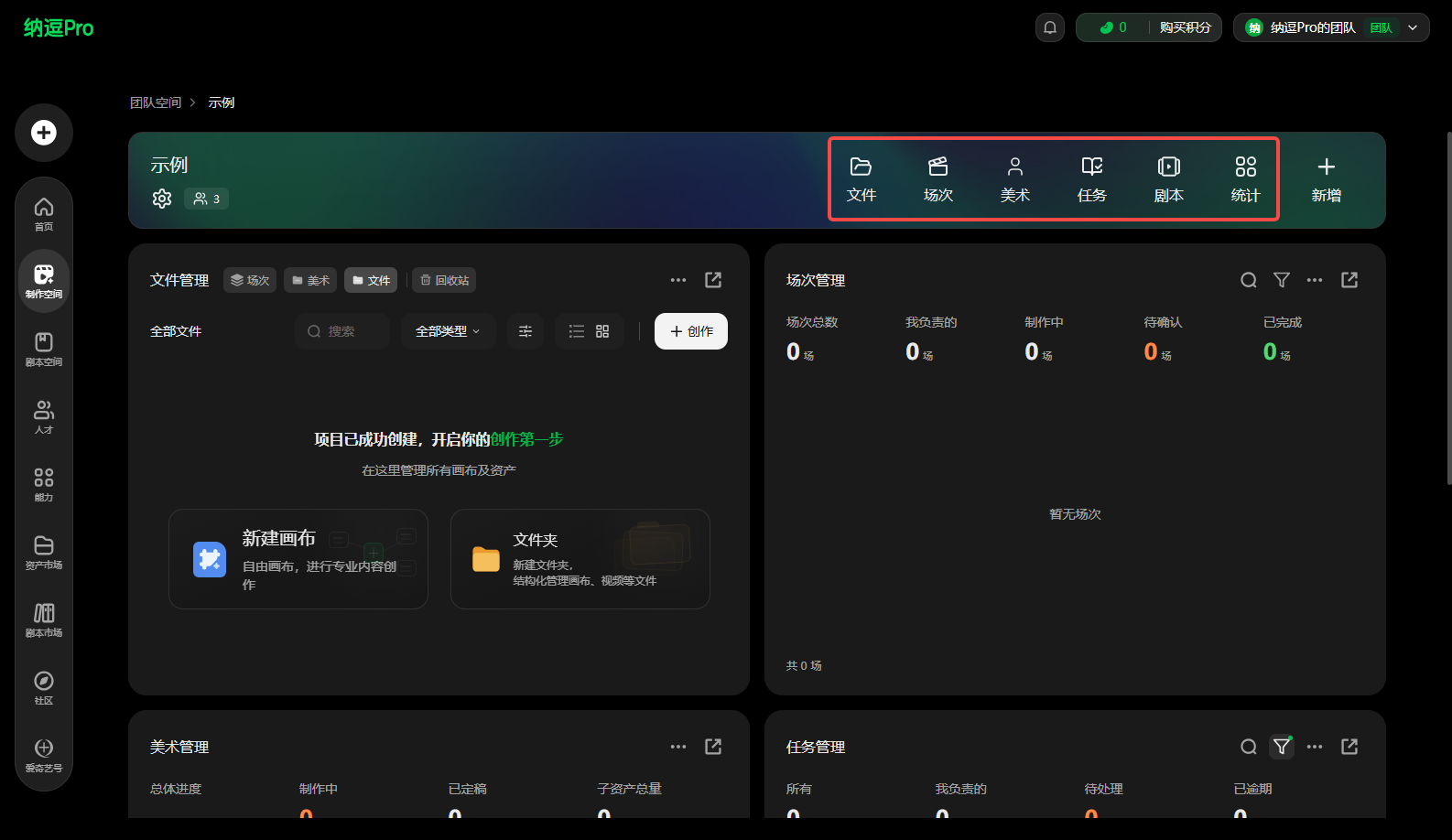
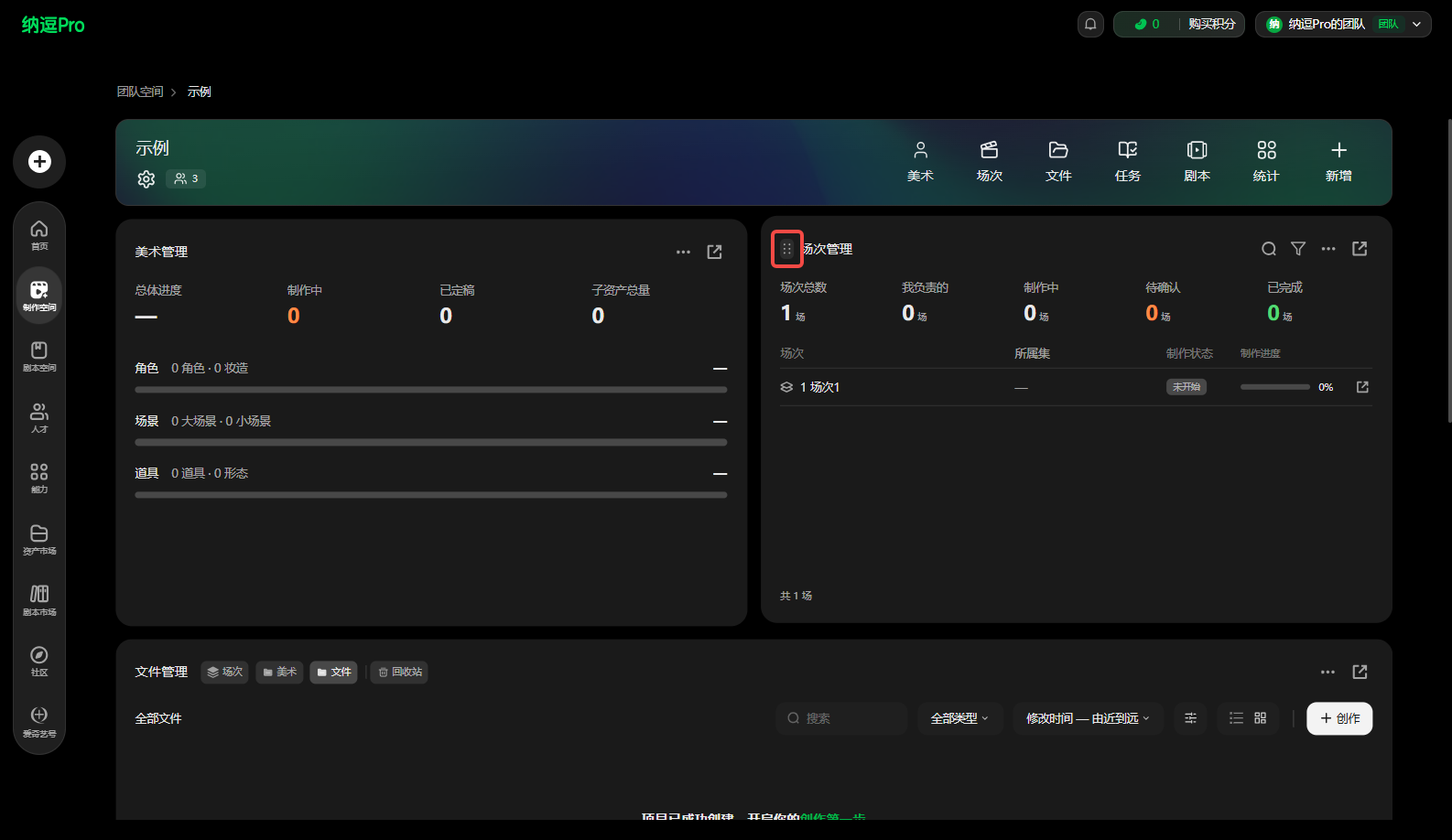
鼠标悬浮在对应模块左上角,可拖拽模块位置。
5 搭建集和场次
先按项目结构建立集和场次,再补充场次信息、关联内容和制作状态。
- 点击【场次】可定位到项目页中的场次模块;点击模块右上角的打开图标进入【场次管理】。
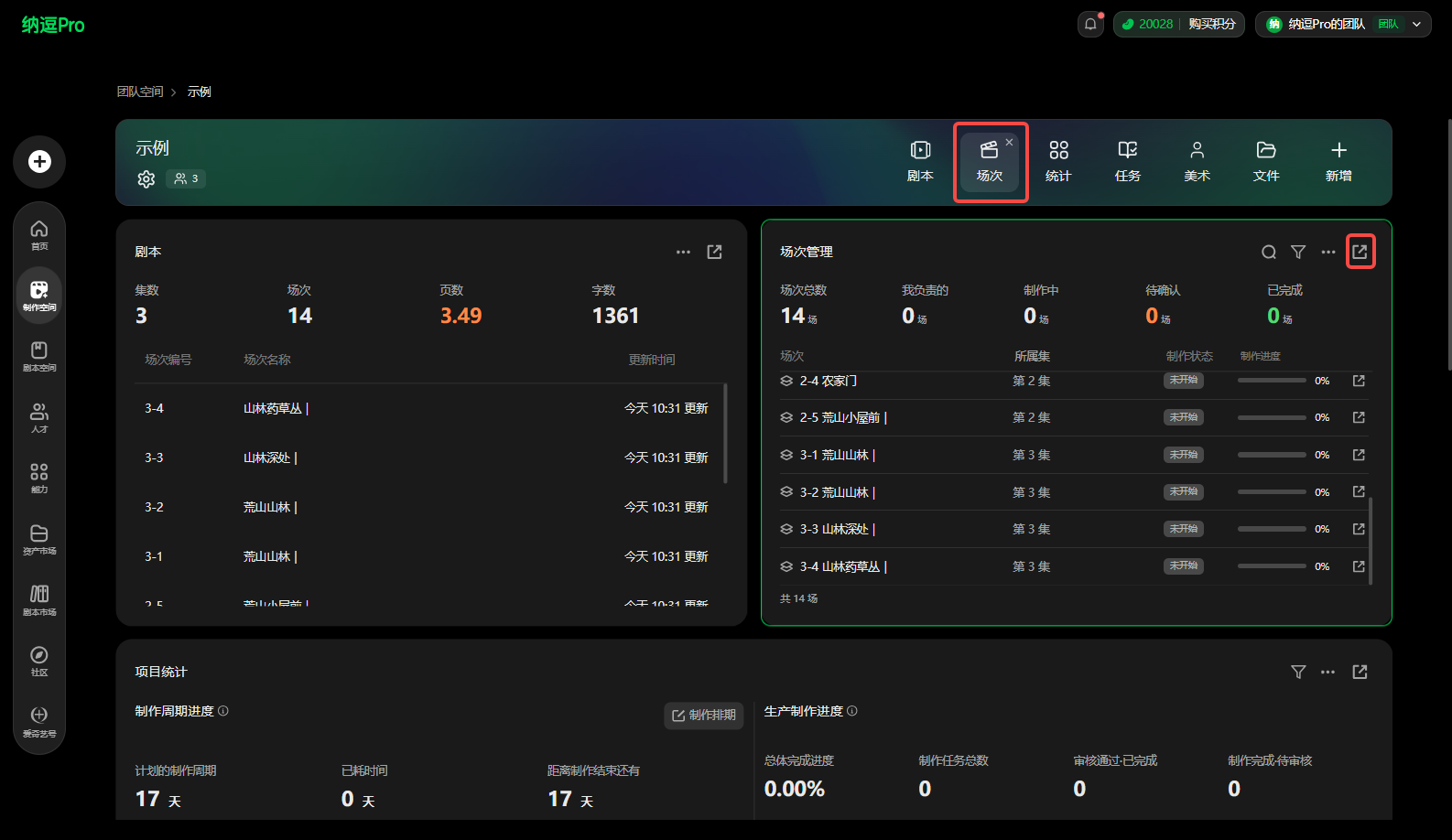
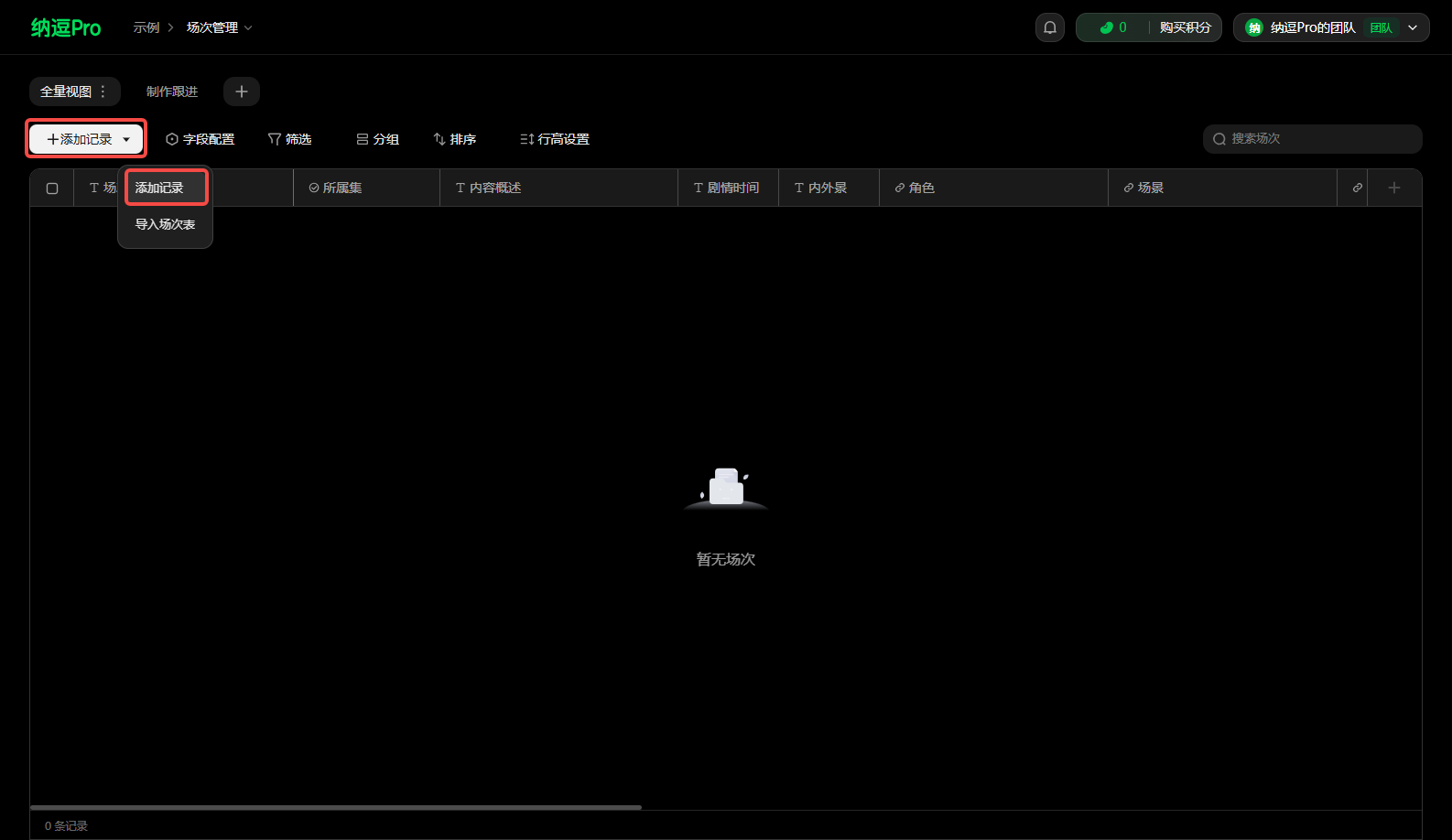
- 在场次表中点击【添加记录】-【添加记录】,填写场号和场次名称。按集组织的项目应先建立集,再为场次选择【所属集】;仅场次项目直接建立场次。
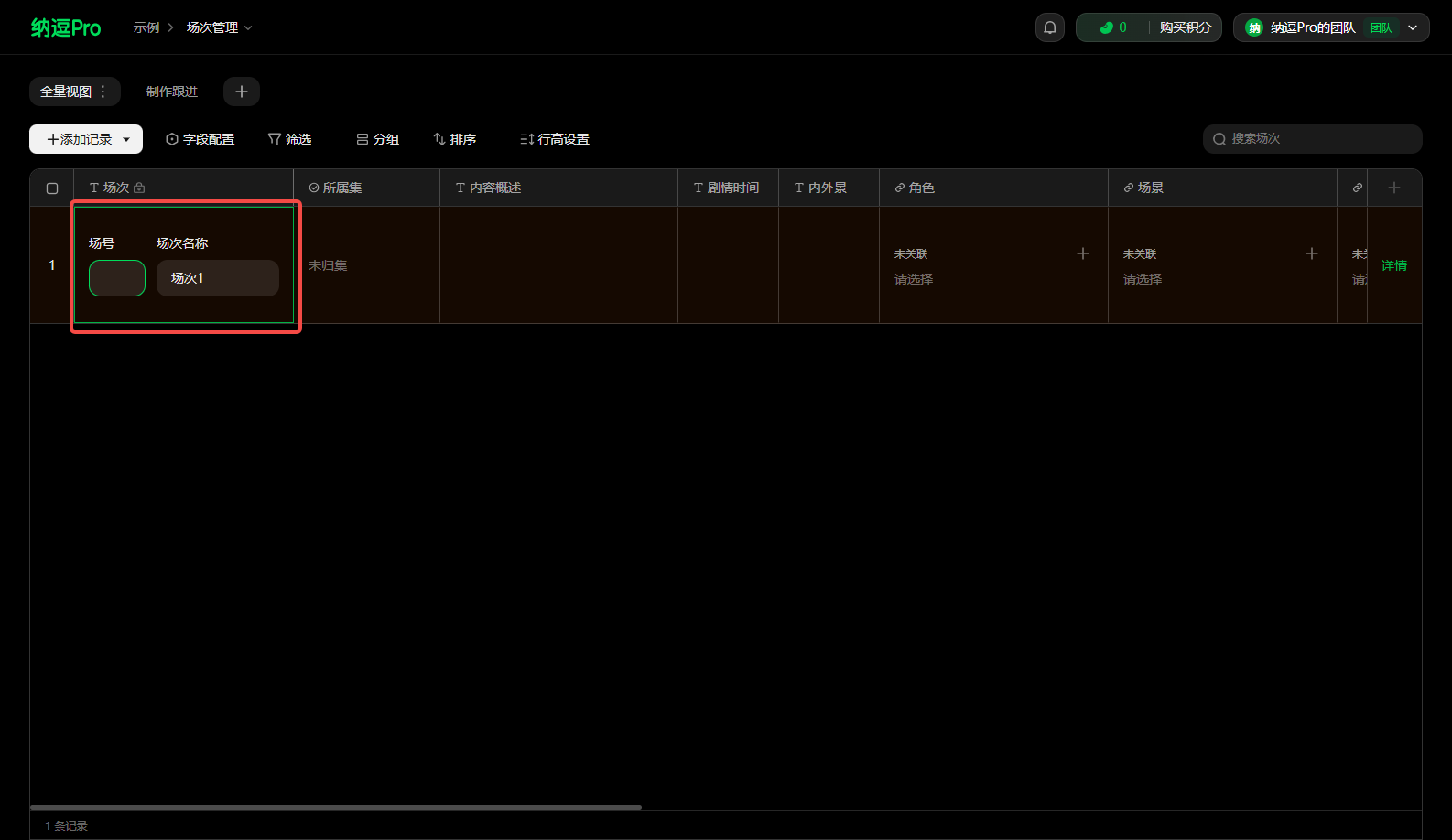
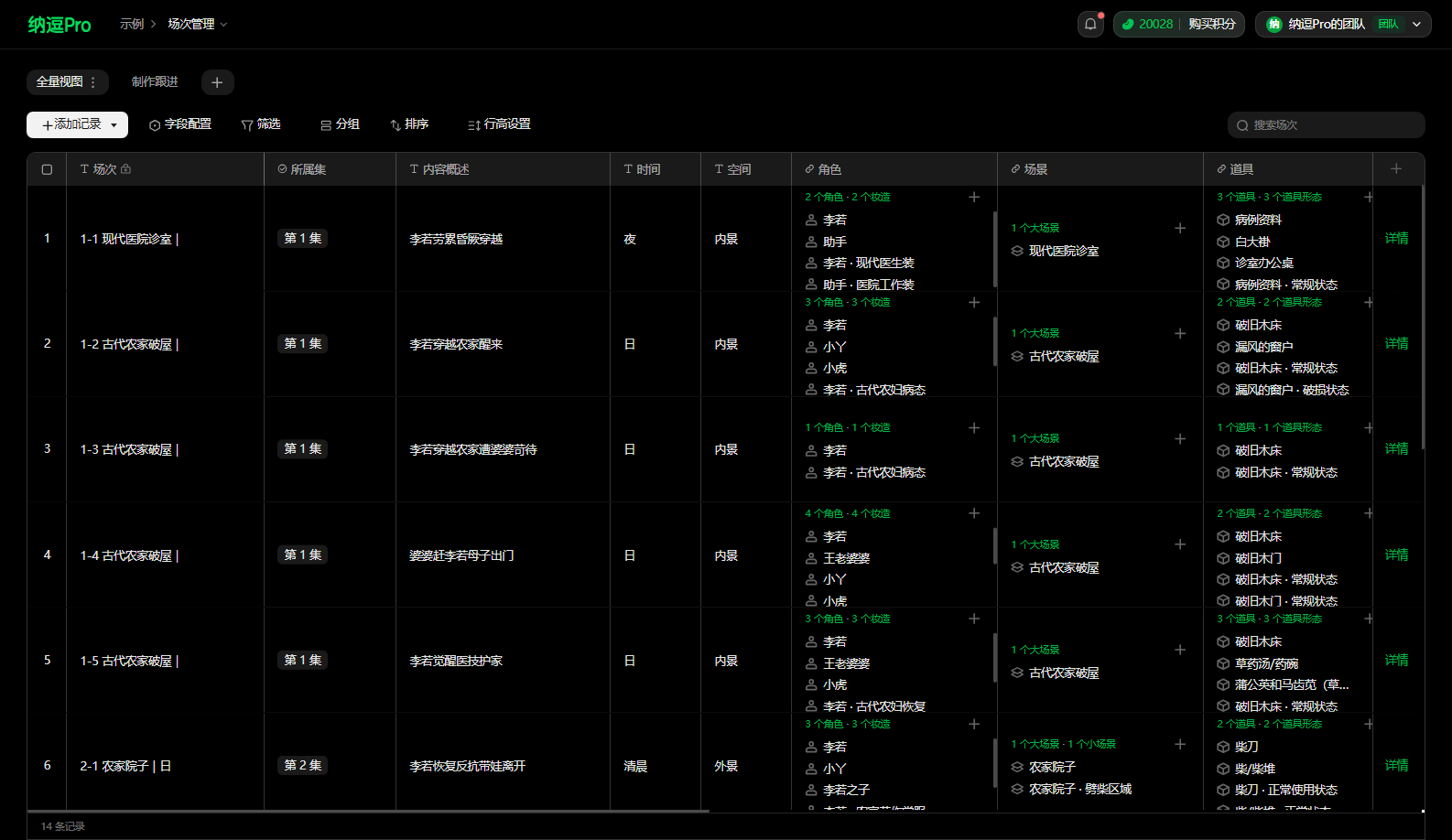
- 根据实际需要填写内容概述、剧情时间、内外景,关联角色、场景、道具、画布,上传资产池,设置对应任务、剧本、分镜、负责人、制作状态。
注意: 按集组织建立的的项目可选择对应的所属集,按场次建立的项目无此选项。集与场次是不同对象。场次放在某一集下,便于导航和组织;集下内容不会自动合并成集自身的内容。
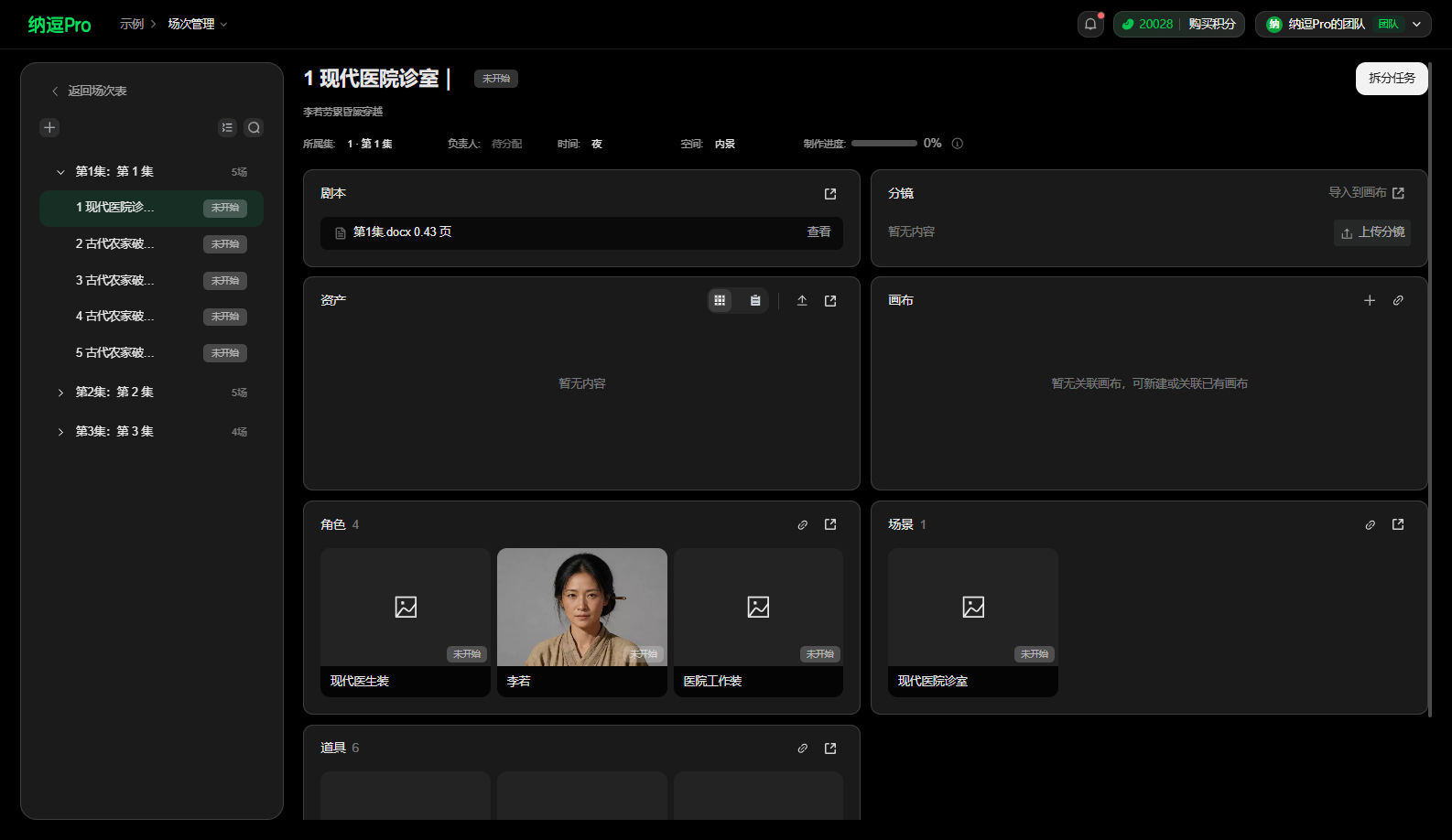
- 点击场次【详情】可进入对应场次面板。详情页可查看当前集或场次的直属信息和关联内容。左侧列表用于切换对象;返回表格后,场次记录仍使用同一份项目数据。
6 管理项目文件与资产
按场次、美术对象或文件目录查找、上传和管理资产。
- 点击【文件】可定位到项目页中的场次模块;点击模块右上角的打开图标进入【文件管理】。
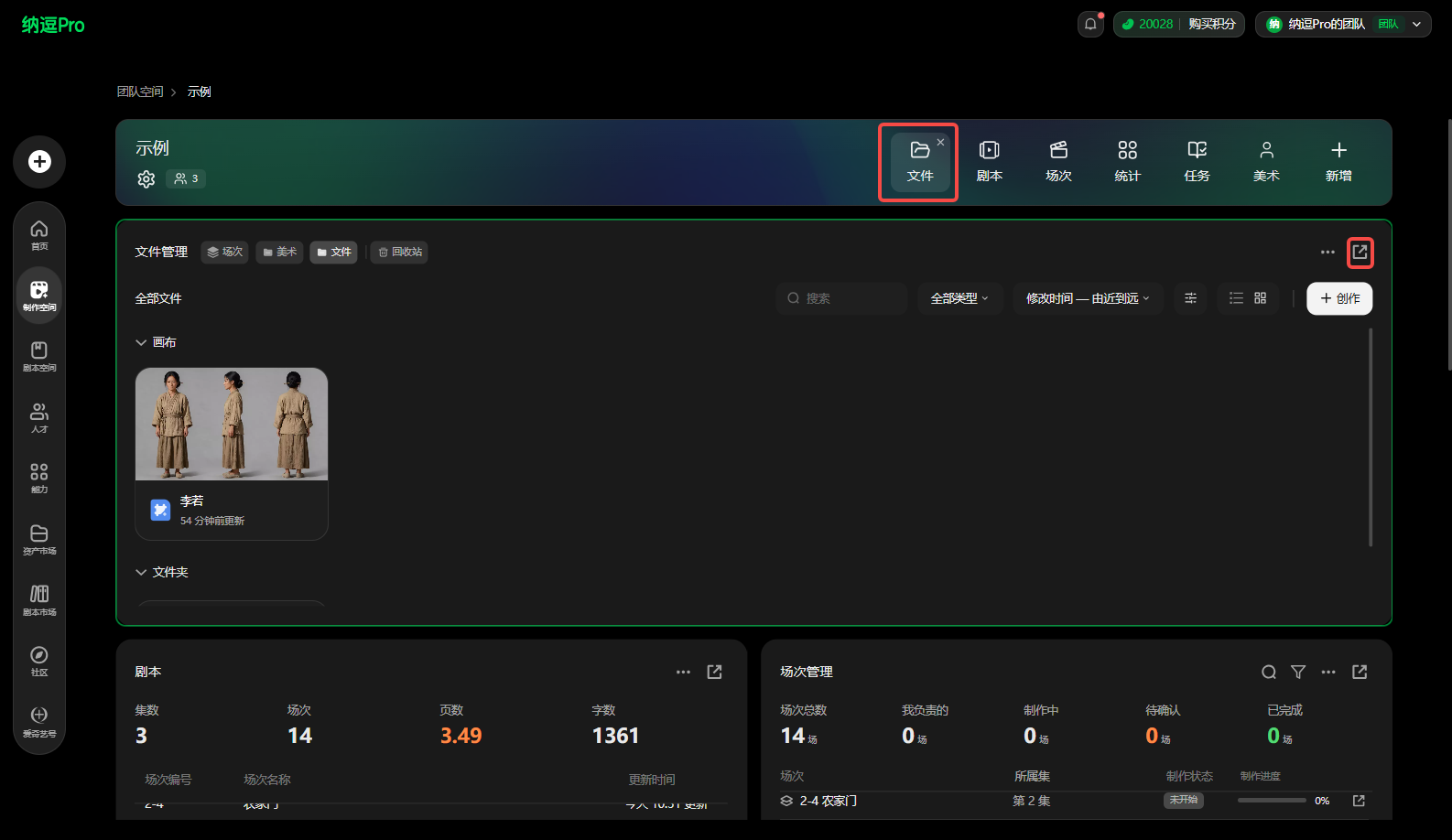
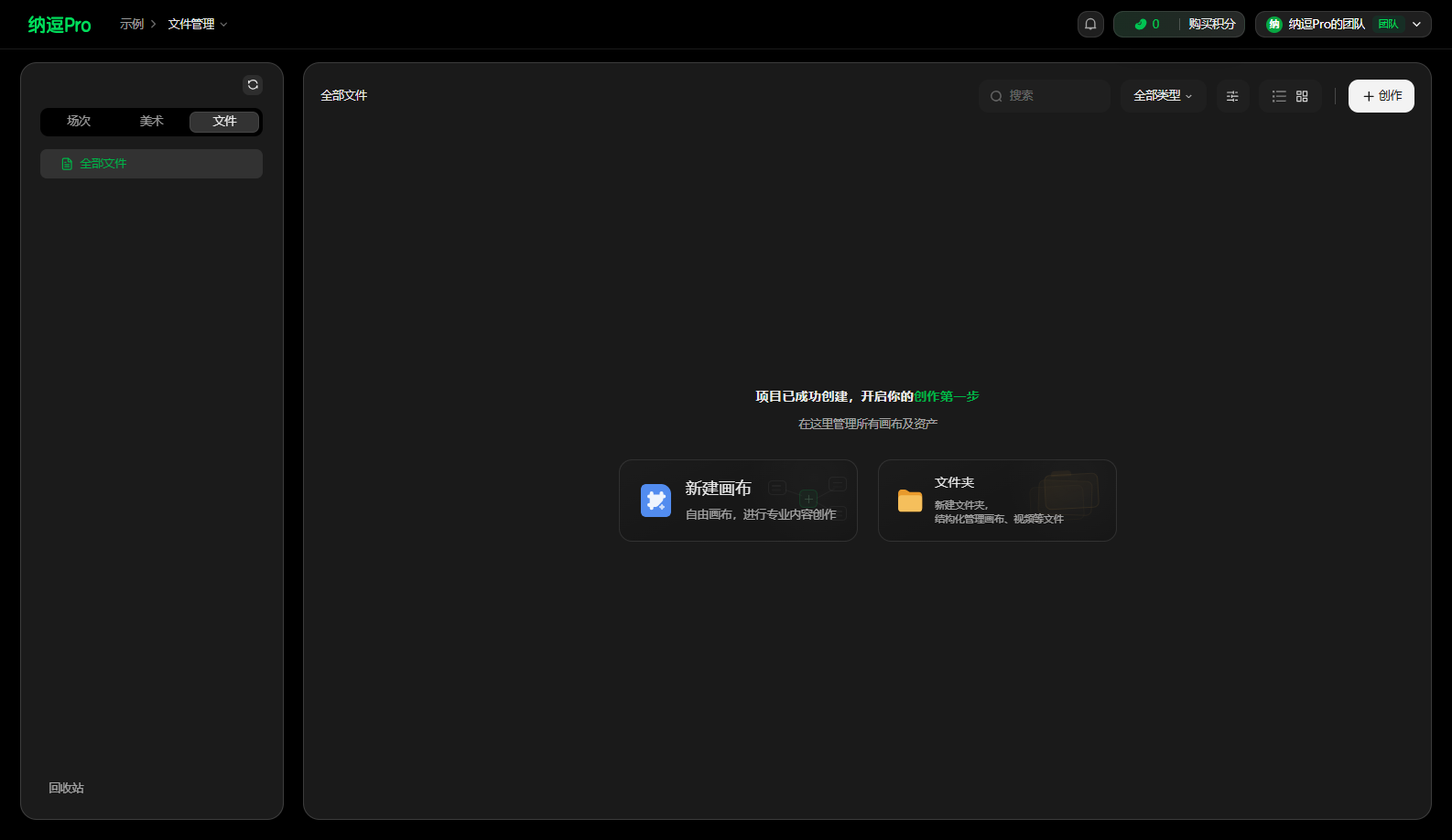
- 在【文件管理】范围可新建画布或文件夹,也可上传和管理项目文件;切换到【场次】或【美术】范围后,可查看对应对象的直属资产。场次与美术资产池不新建文件夹。
- 查找资产时,先选场次、美术对象或文件目录,再使用搜索、类型筛选与排序。需要调整位置时,可在有权限的情况下拷贝或移动文件;拷贝保留原文件,移动后原位置不再显示。
7 建立角色、场景和道具
建立角色、场景和道具及其造型,并在对象详情中维护关联资产与制作信息。
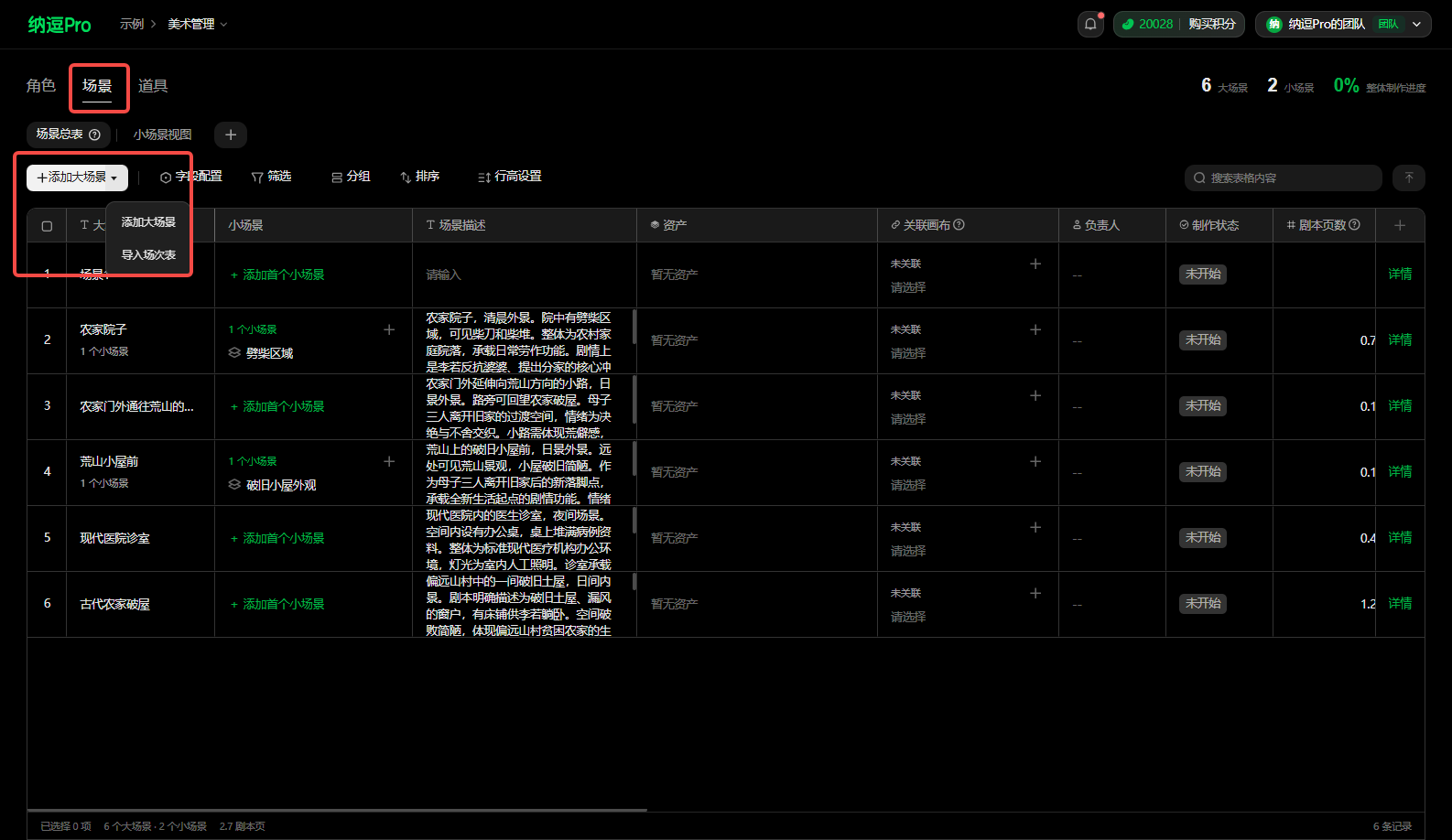
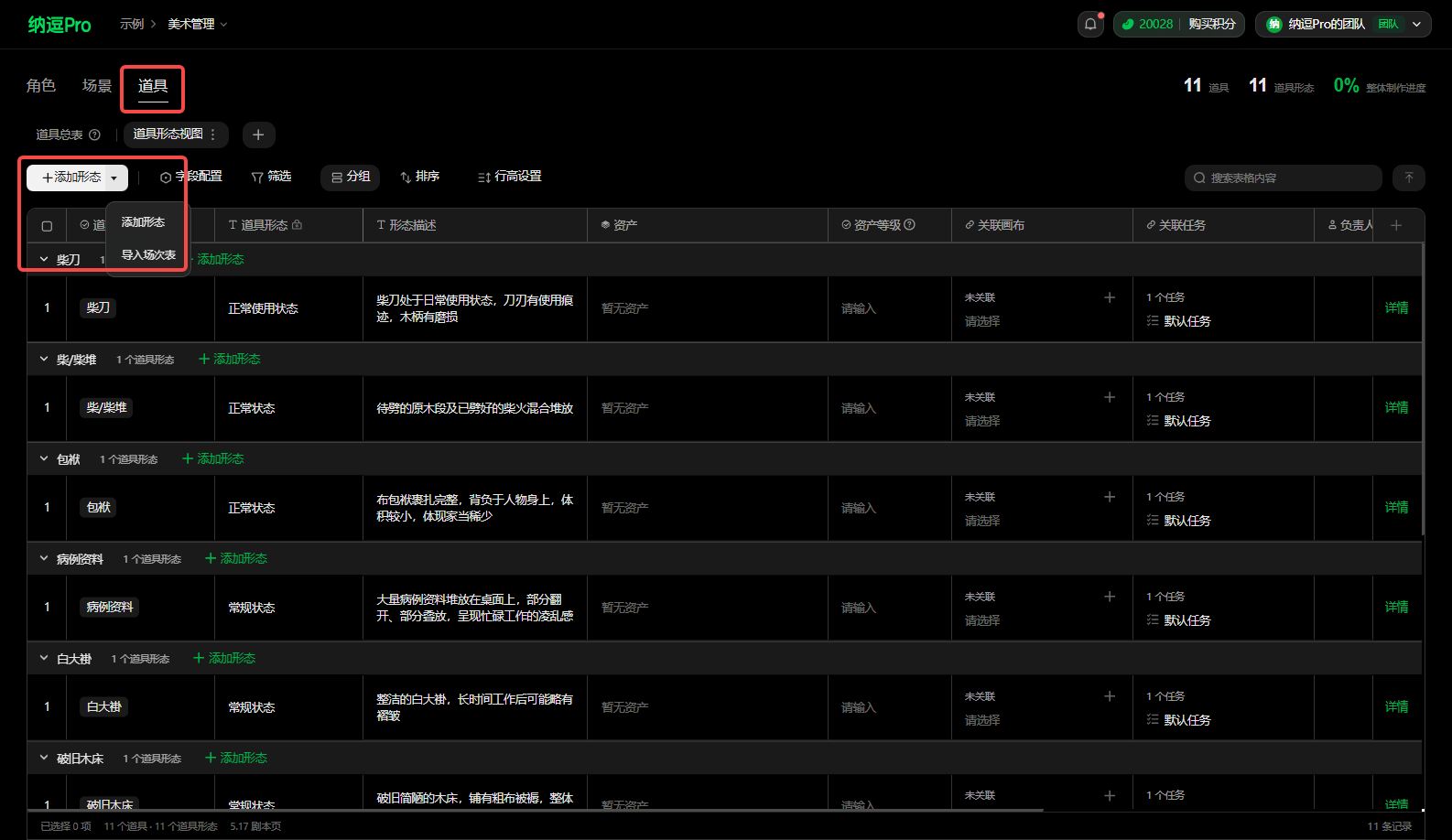
- 点击【美术】可定位到项目页中的场次模块,查看当前角色、场景、道具等美术资产情况,点击模块右上角的打开图标进入【美术管理】。
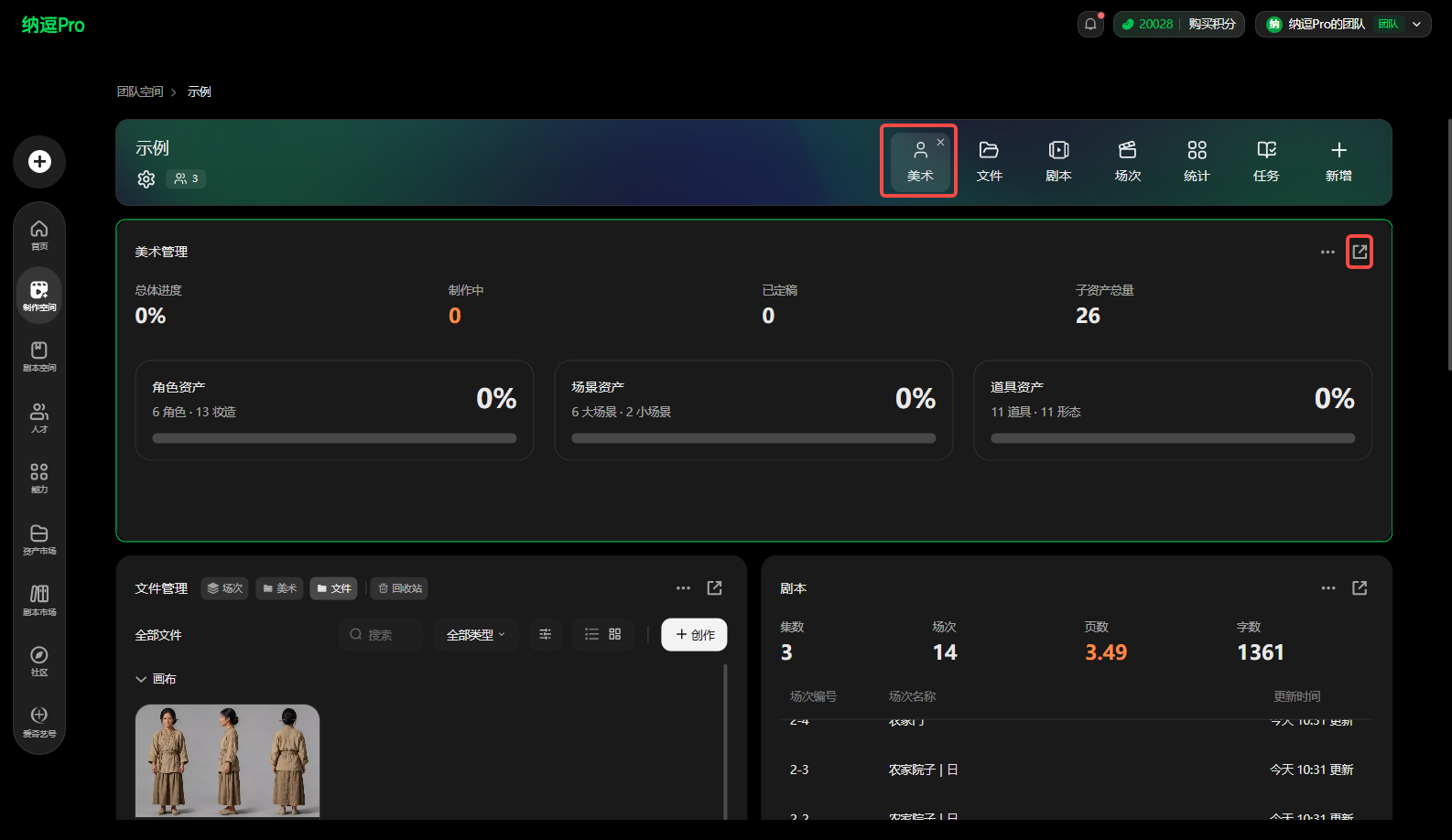
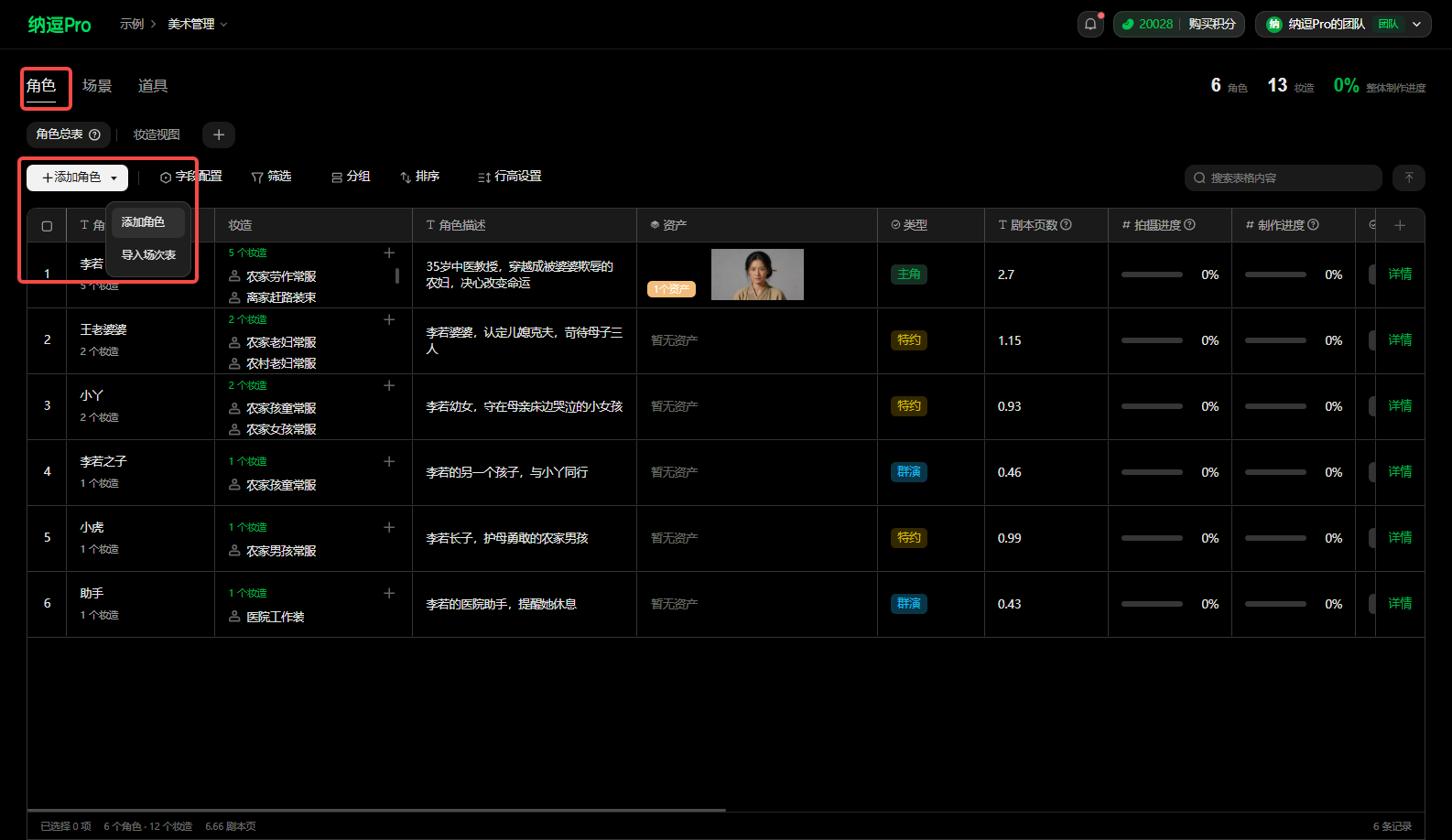
- 在【角色】【场景】【道具】分类中选择相应的新增入口,建立主体;需要区分不同造型时,再在主体下新增妆造、小场景或道具形态。选择对象后,在详情中填写描述、负责人和制作状态,并按需要关联场次、任务、画布及素材。
8 上传和管理剧本
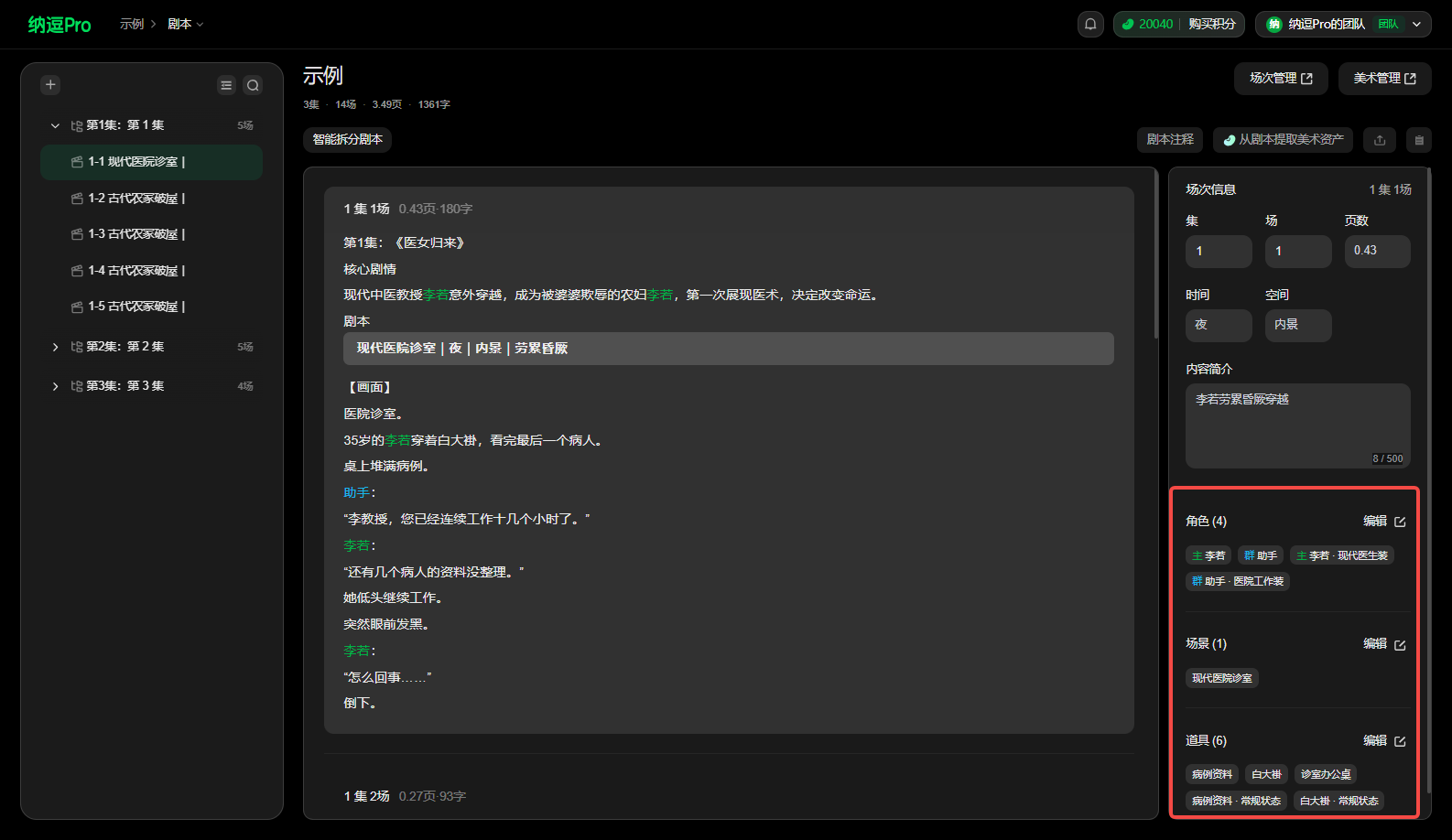
上传、阅读和对比剧本版本,并按需要从剧本中提取角色、场景和道具。
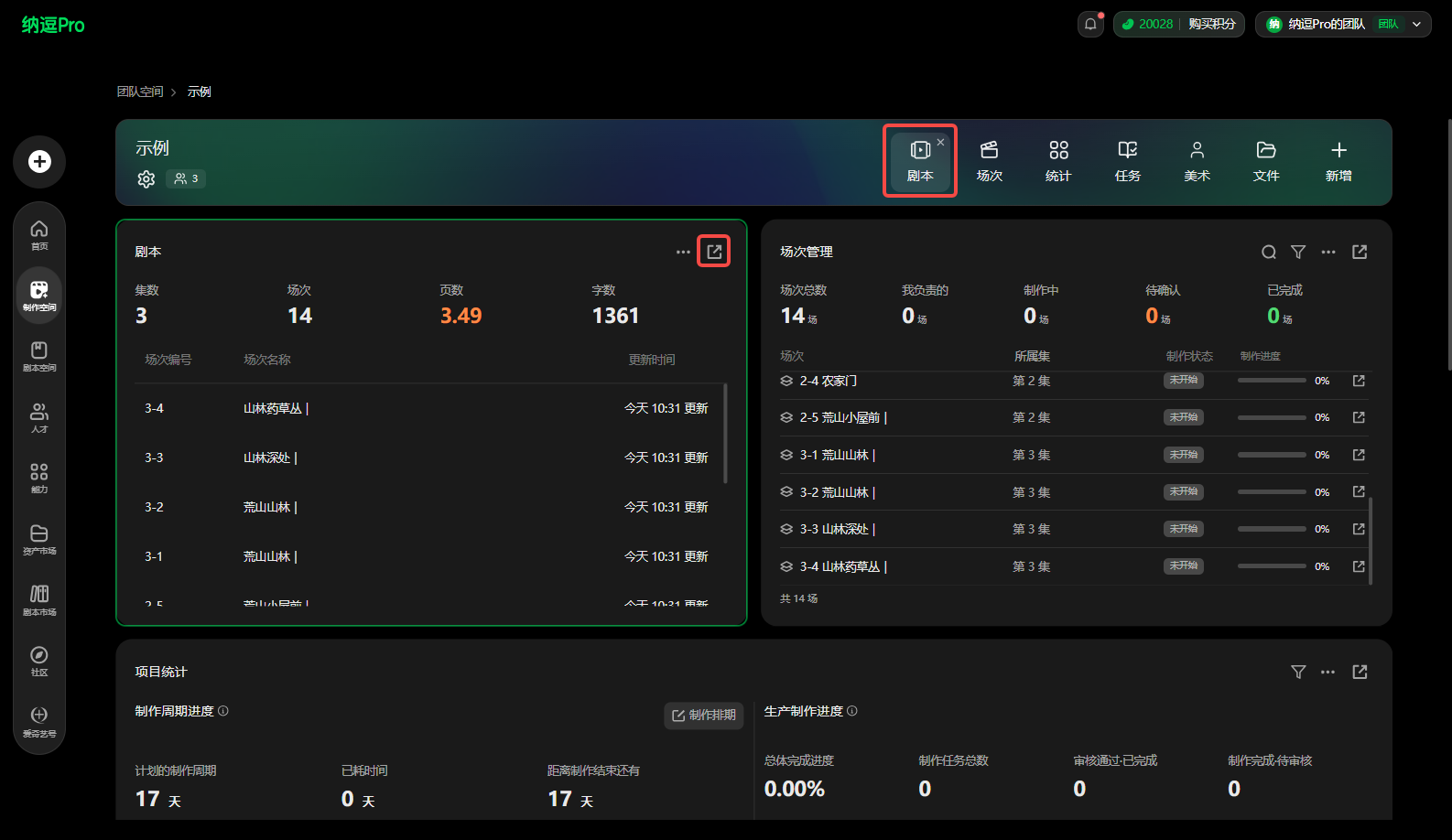
- 点击【剧本】可定位到项目页中的场次模块,点击模块右上角的打开图标进入【剧本管理】。
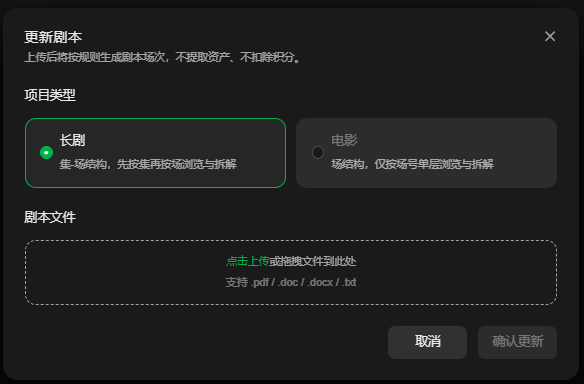
- 点击【上传】可上传剧本。按集组织时,建议将剧本拆分为《第1集》《第2集》等单集文件;仅场次项目按页面提示上传对应剧本。上传前检查场头格式,建议统一使用“第1场”等规范写法。
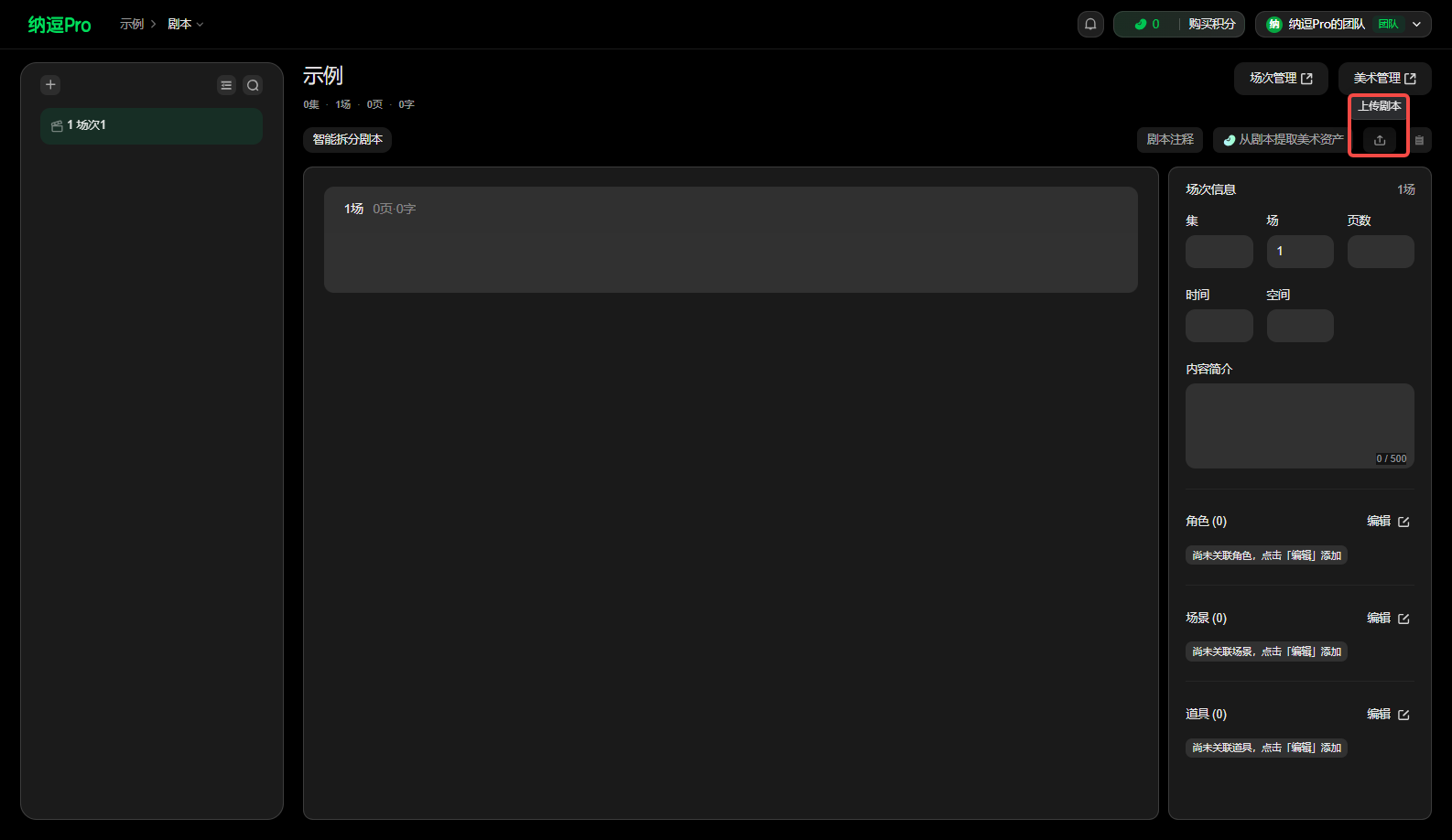
- 上传剧本时,先核对项目结构,再按页面提示选择对应的剧本文件和解析方式;上传完成后检查集、场次及剧本内容是否正确。
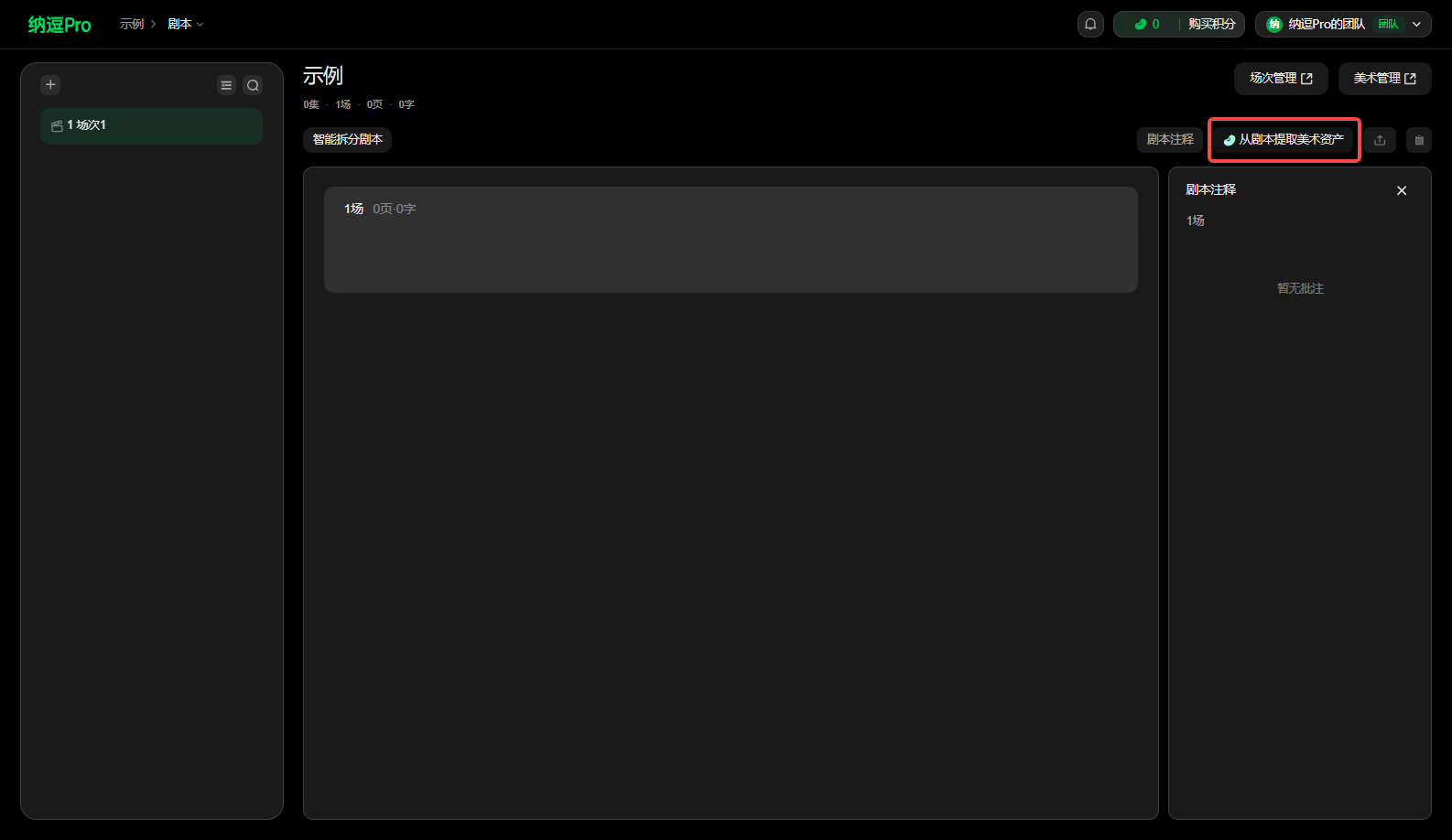
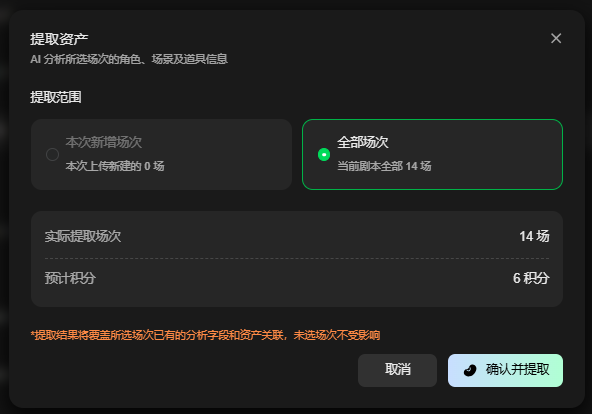
- 如需从剧本提取角色、场景和道具,可在剧本页面使用【从剧本提取美术资产】。提取前核对范围与预估消耗;提取结果可能覆盖所选场次已有的部分分析字段,请先阅读弹窗提示。
9 分配和跟进制作任务
需要通过分工与审阅管理制作时,可创建任务、指定负责人和审阅人,并跟进制作状态。直接管理资产的项目可以跳过本章。
点击【任务】可定位到项目页中的任务模块;点击模块右上角的打开图标进入【任务管理】。
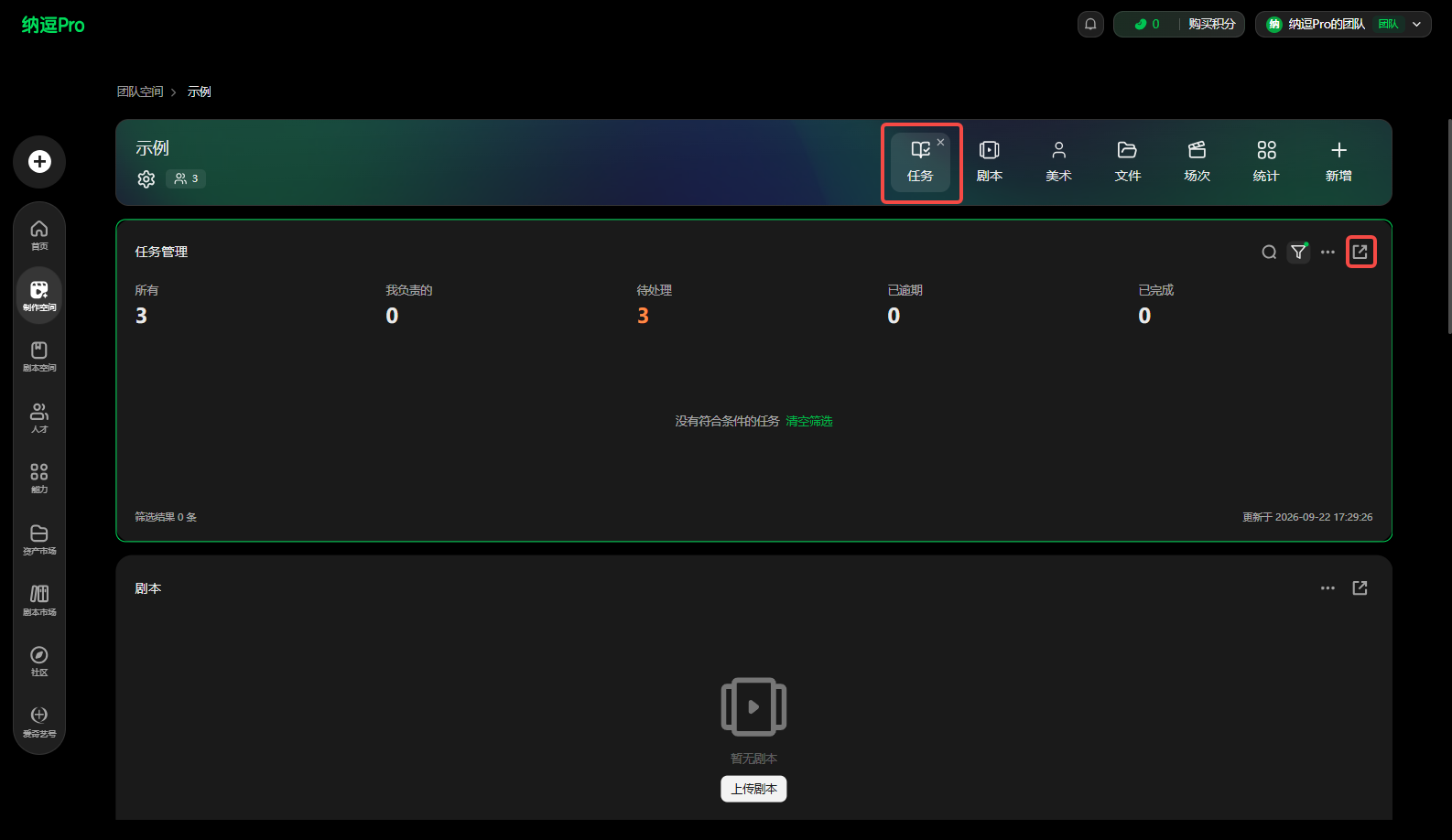
9.1 创建并分配任务
- 在【任务管理】选择【场次】或【美术】并定位目标对象,点击【新建任务】;也可从对象详情的任务区域新增。填写任务名称、负责人、任务说明、优先级和截止时间,按页面要求设置审阅人,最后点击【保存】。暂时没有明确所属对象的任务可归入【未关联】。
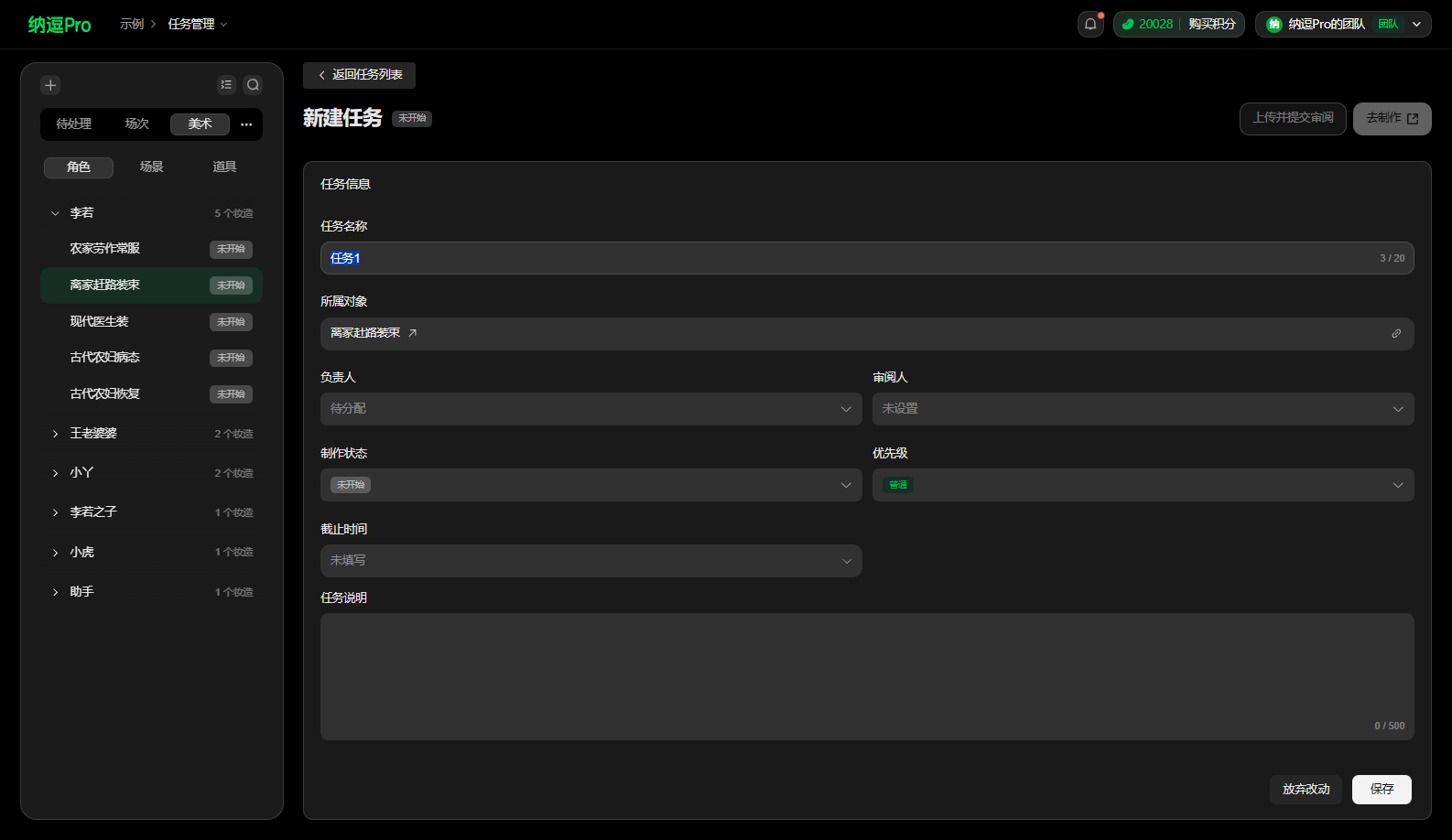
- 任务详情的字段修改须点击【保存】才会生效。默认任务由系统随集、场次等对象创建,其固定名称不能单独修改或删除;需要拆分工作时可另建普通任务。
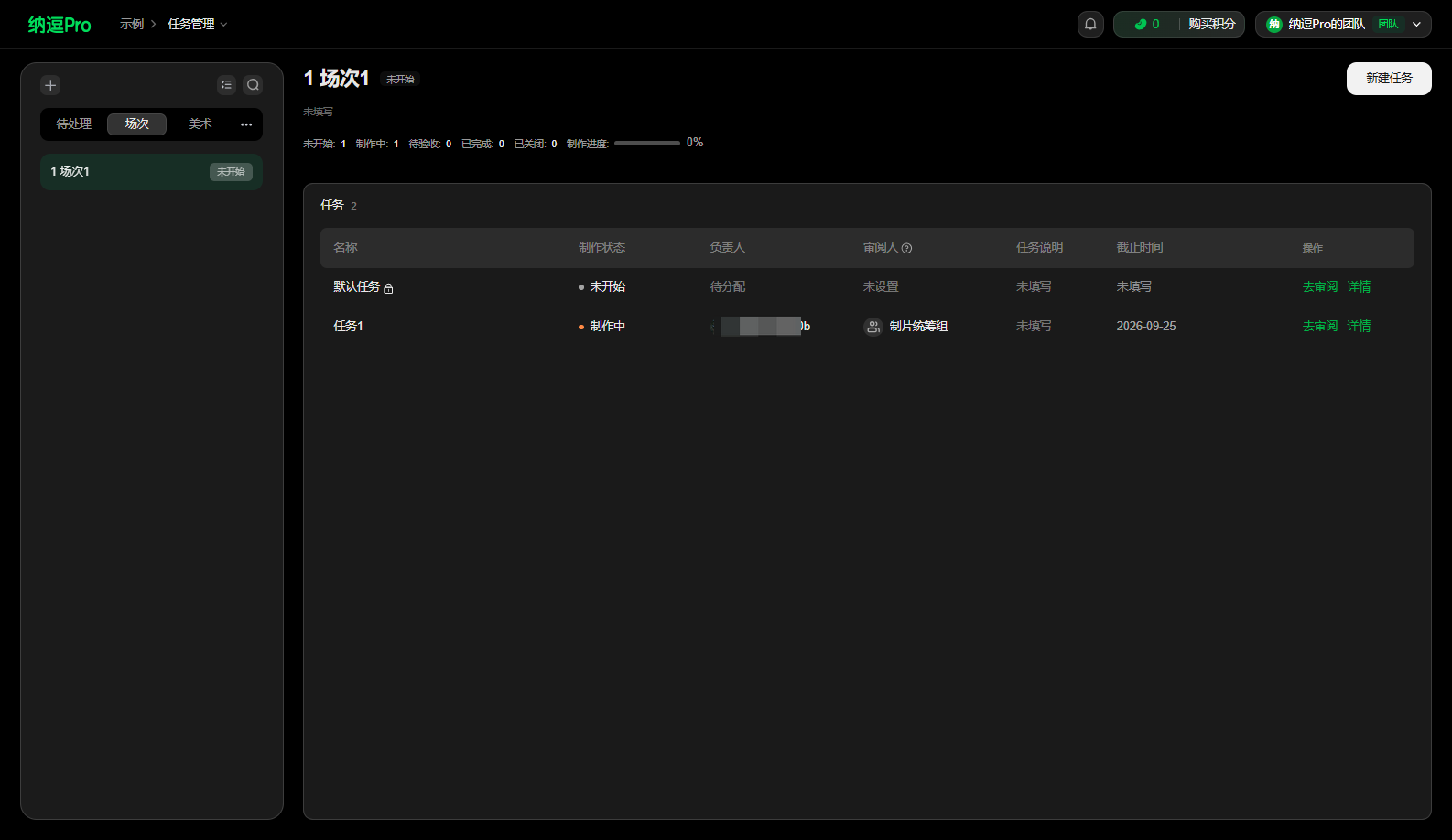
9.2 查找任务并推进制作
左侧【待处理】集中查看待推进的任务;【场次】【美术】按对象定位;更多范围中可查看【未关联】和【已关闭】。搜索可按任务或所属对象名称查找,筛选可按负责人、优先级等条件缩小范围。
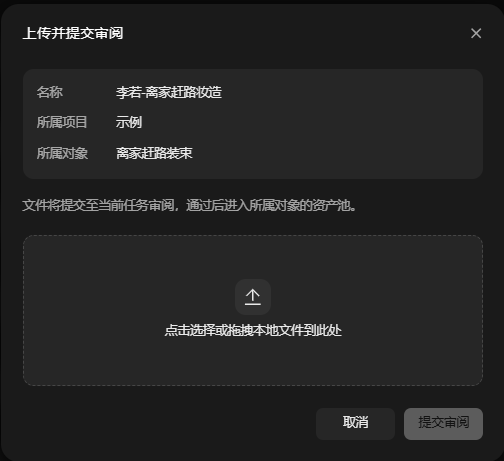
打开任务详情后,可按权限更新制作状态、负责人、审阅人等任务信息,也可使用【上传并提交审阅】或【去制作】继续操作。修改任务字段后,点击【保存】才会正式生效。
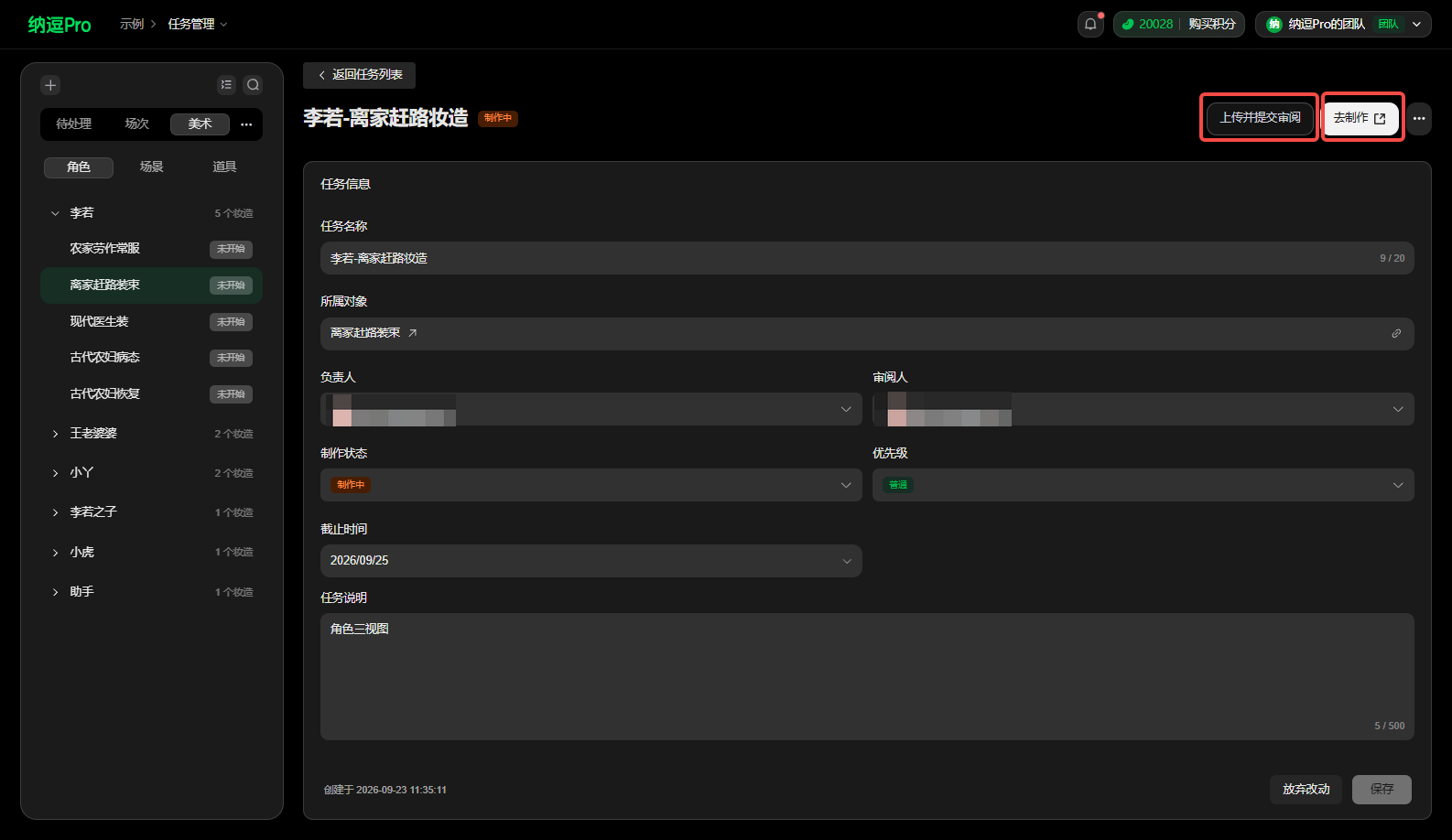
可通过【上传并提交审阅】提交文件。
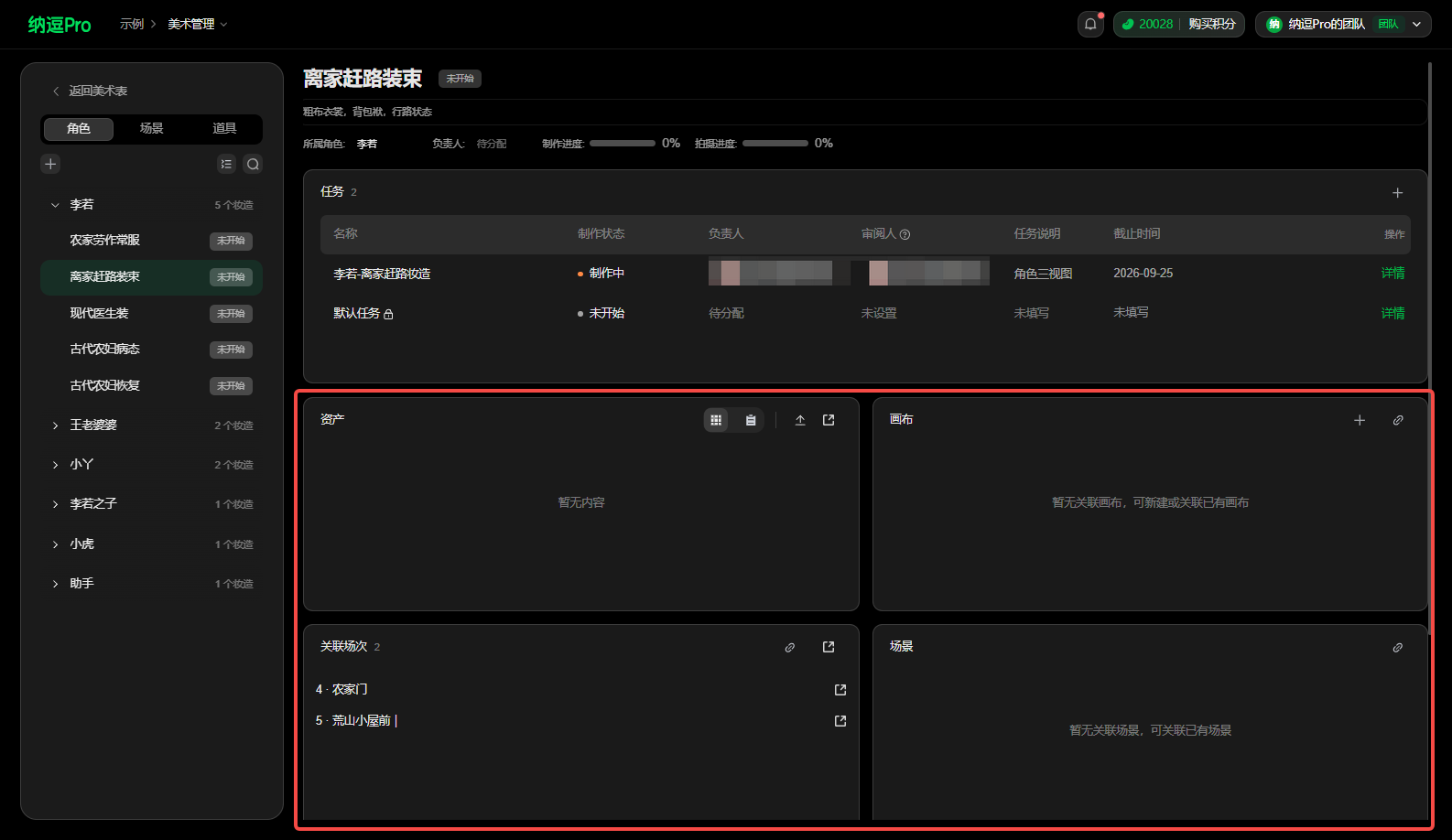
可通过【去制作】进入当前任务所属对象的详情页:集或场次进入场次详情,角色、妆造、场景或道具等进入对应的美术详情。任务尚未关联对象时,应先设置所属对象。
在对象详情的【画布】板块,可点击【+】新建画布,或点击关联入口选择已有画布。进入关联画布后完成创作;一个画布可按业务需要关联一个或多个场次或美术对象。在画布中选中需要交付的文本、图片、视频或音频节点,打开保存菜单并选择【提交任务】。选择待处理任务,或按场次、美术、未关联范围定位任务;核对素材后提交。需要把素材作为项目资产保存时,选择【保存到空间】并指定场次、美术对象或文件目录。
画布中的资产引用、直接保存和任务提交操作见第 11 章。
10 查看项目进度和成本
查看进度、片比和成本。
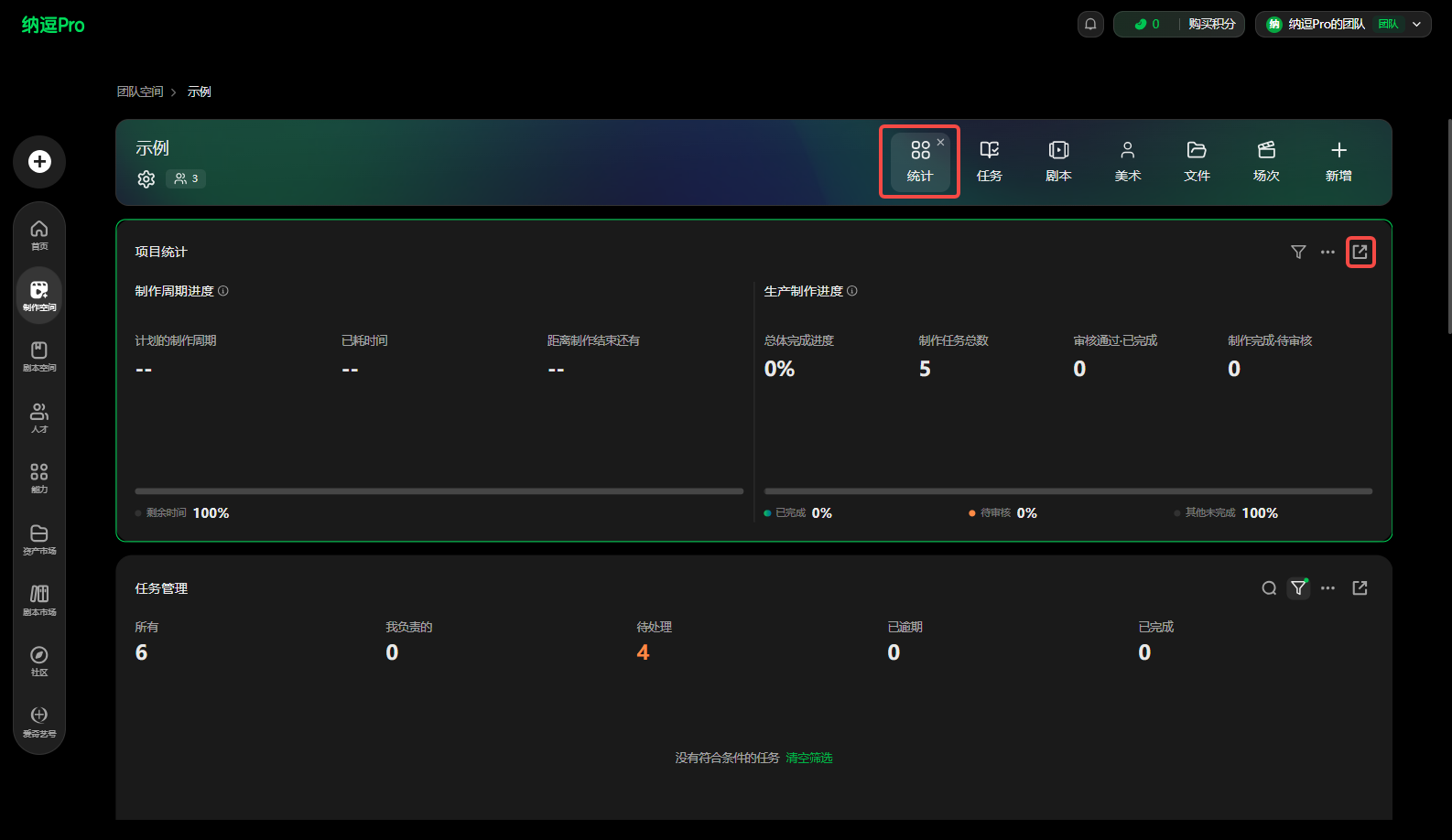
- 点击【统计】可定位到项目页中的统计模块;点击模块右上角的打开图标进入【项目统计】。
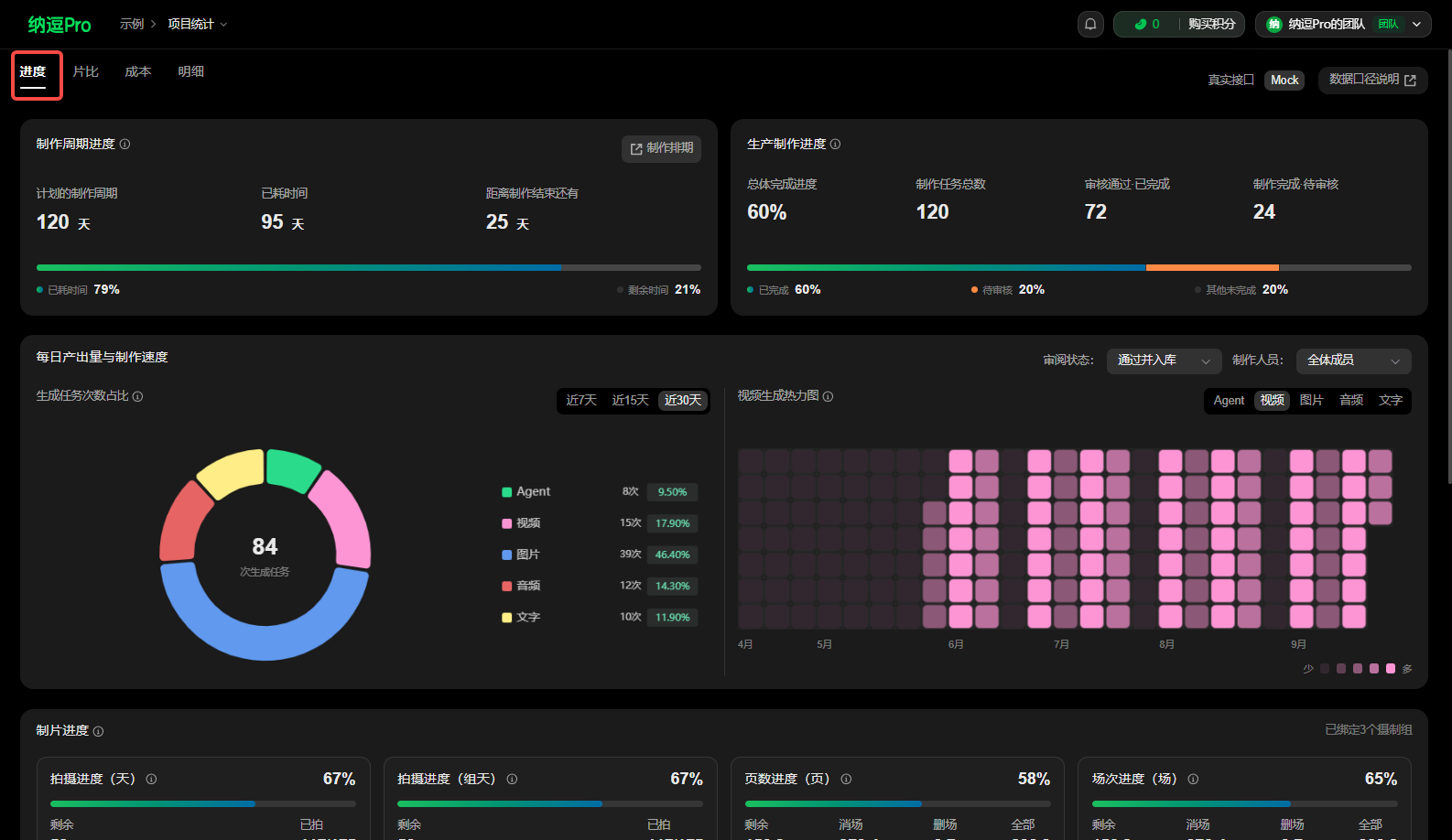
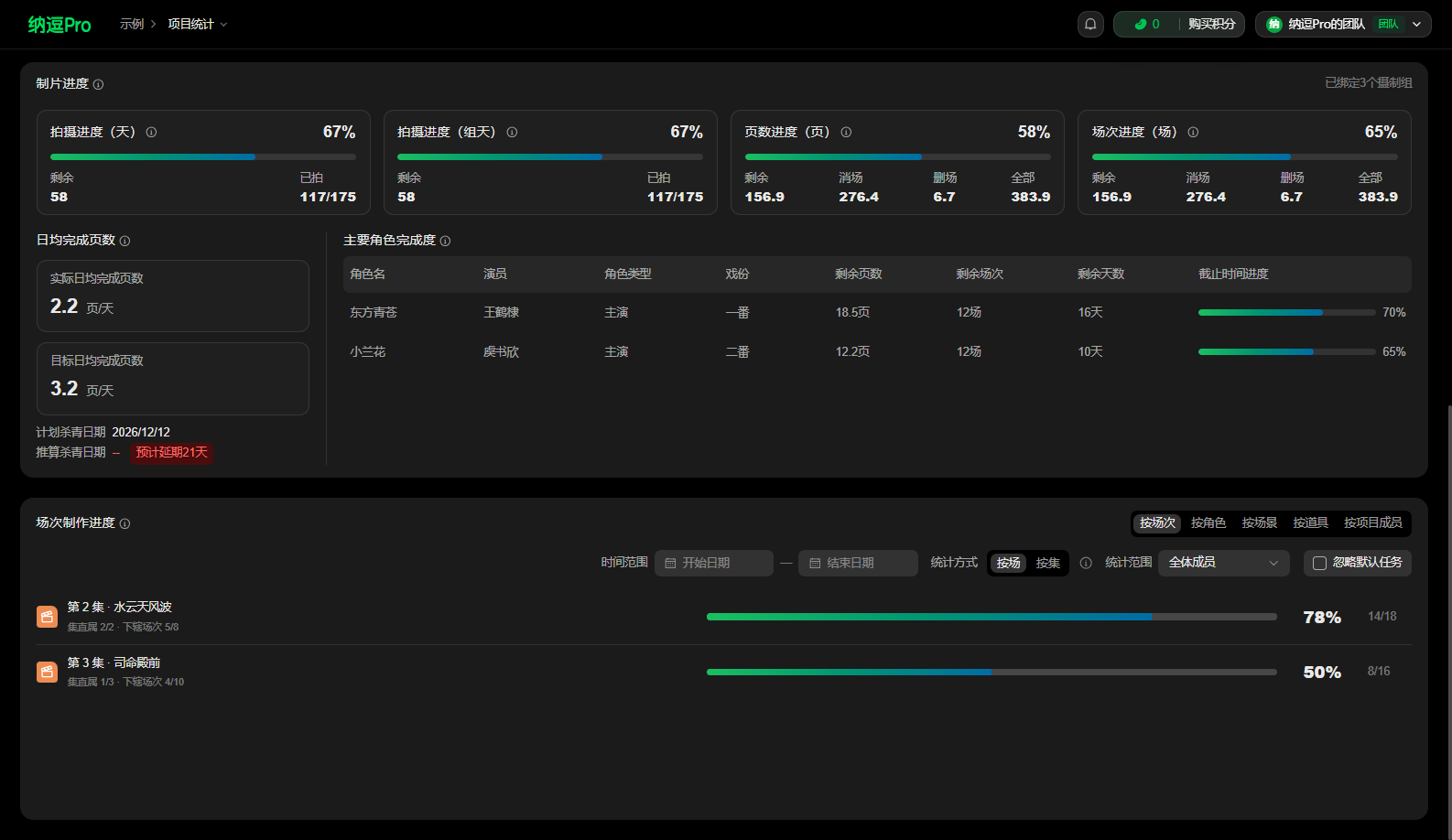
- 在【项目统计】中可查看项目进度,包括制作周期进度、生产制作进度、每日产出量与制作速度、制片进度、场次制作进度。相关数据按当前项目及所获权限展示。
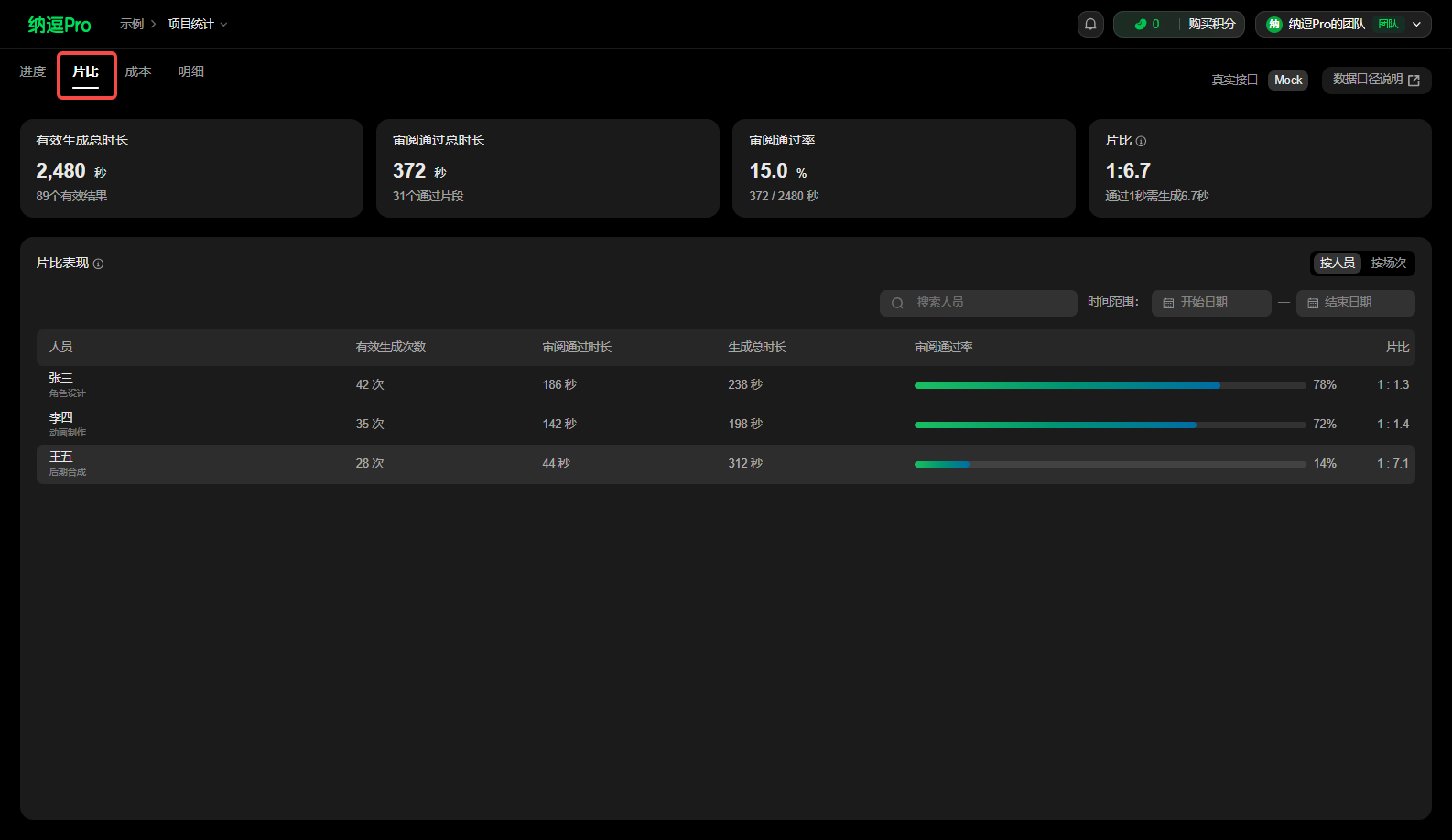
- 在项目统计面板可查看项目片比。
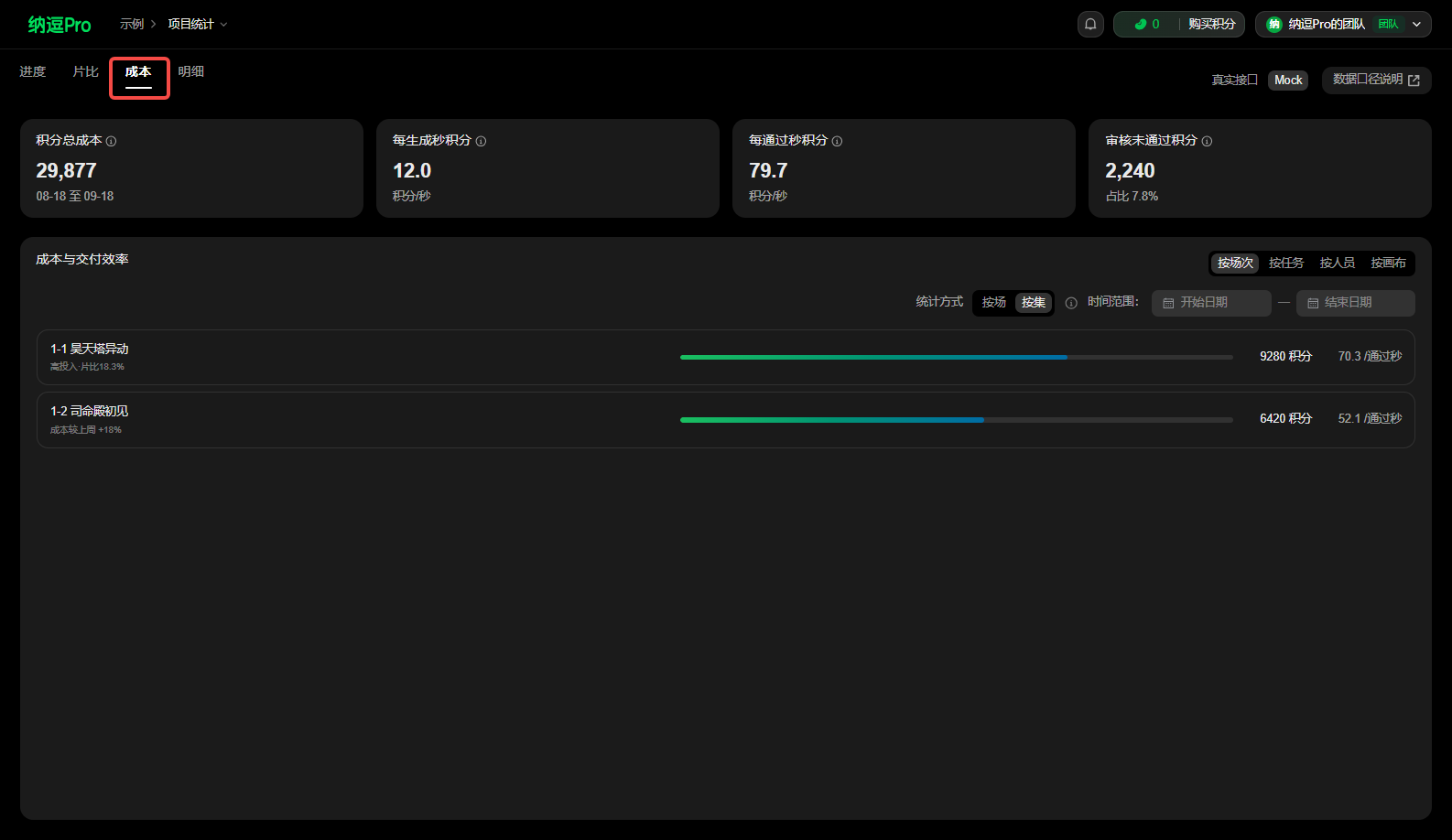
- 在项目统计面板可查看项目成本。
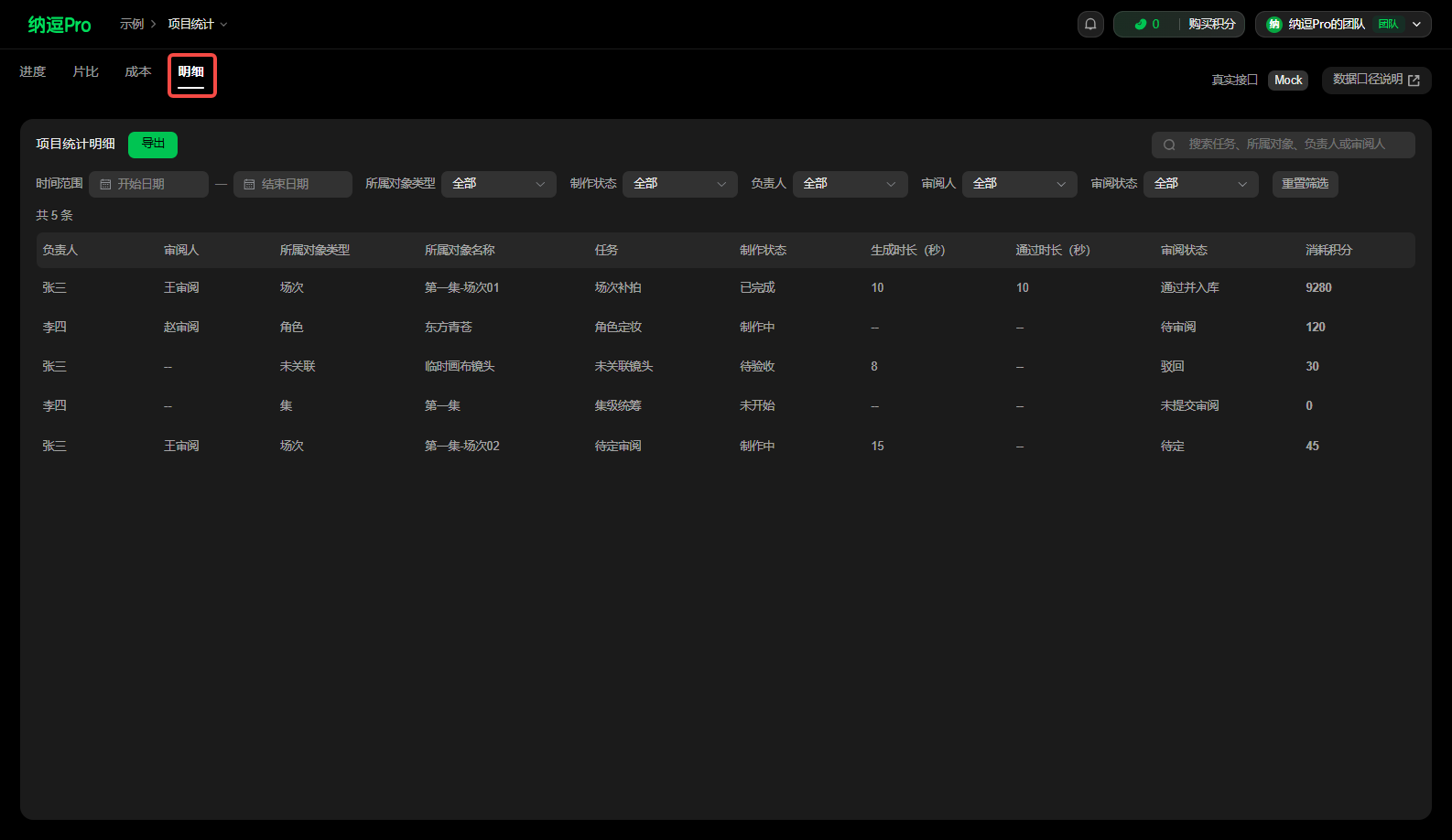
- 在项目统计面板可查看项目明细。
11 在画布中制作和交付
从场次、美术对象或任务详情打开关联画布,在画布中完成文本、图片、视频或音频制作。制作前可从画布左下角打开【资产管理】,按【场次】【美术】【文件】查找项目已有素材;单击选择后批量添加,或将单项素材拖入画布生成节点。
11.1 直接保存到对象资产池
具备文件管理查看和编辑权限时,选中需要保存的节点,打开保存菜单并选择【保存到空间】。在路径选择器中选择目标场次、美术对象或项目文件目录,确认后素材副本进入所选位置,原画布节点保持不变。此操作不会创建任务提交或审阅记录。
11.2 提交任务并进入审阅
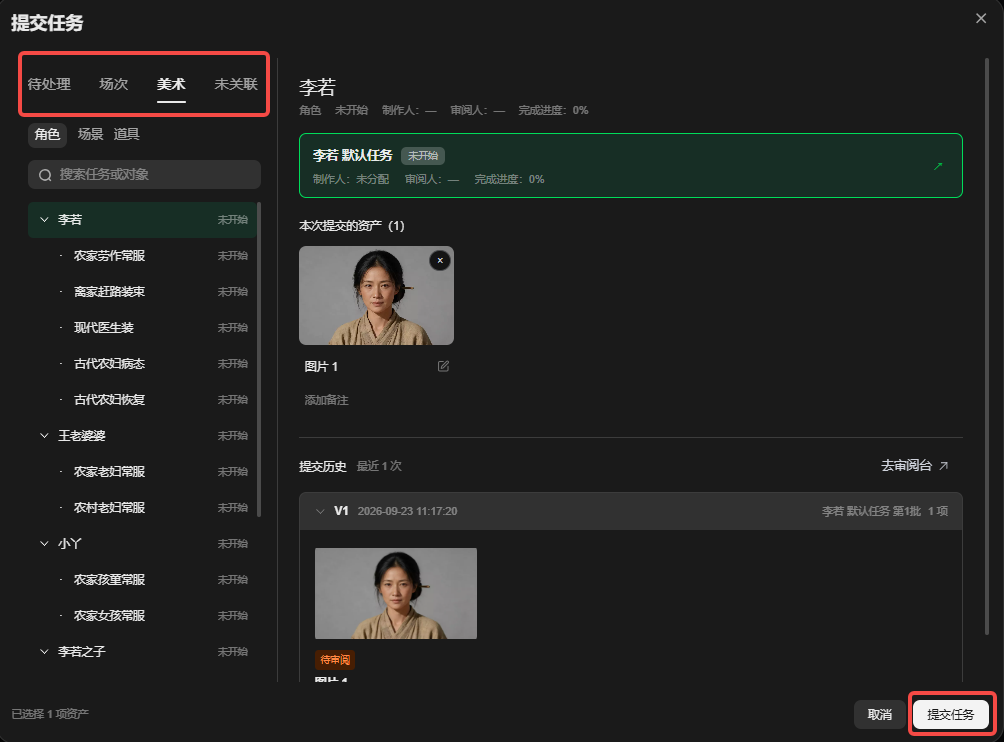
需要审核时,选中待交付节点并选择【提交任务】。在面板中按待处理、场次、美术或未关联范围找到目标任务,核对本次提交的素材、名称和备注后点击【提交任务】。提交不要求文件管理编辑权限,但必须能够访问目标任务和相关制作内容。
提交成功只表示新批次已进入审阅。审阅人可对每项素材选择【通过并入库】【驳回】或【待定】;通过并入库后,素材自动进入该任务所属对象的资产池。驳回后可继续修改并提交新的批次,历史批次和结论仍保留。
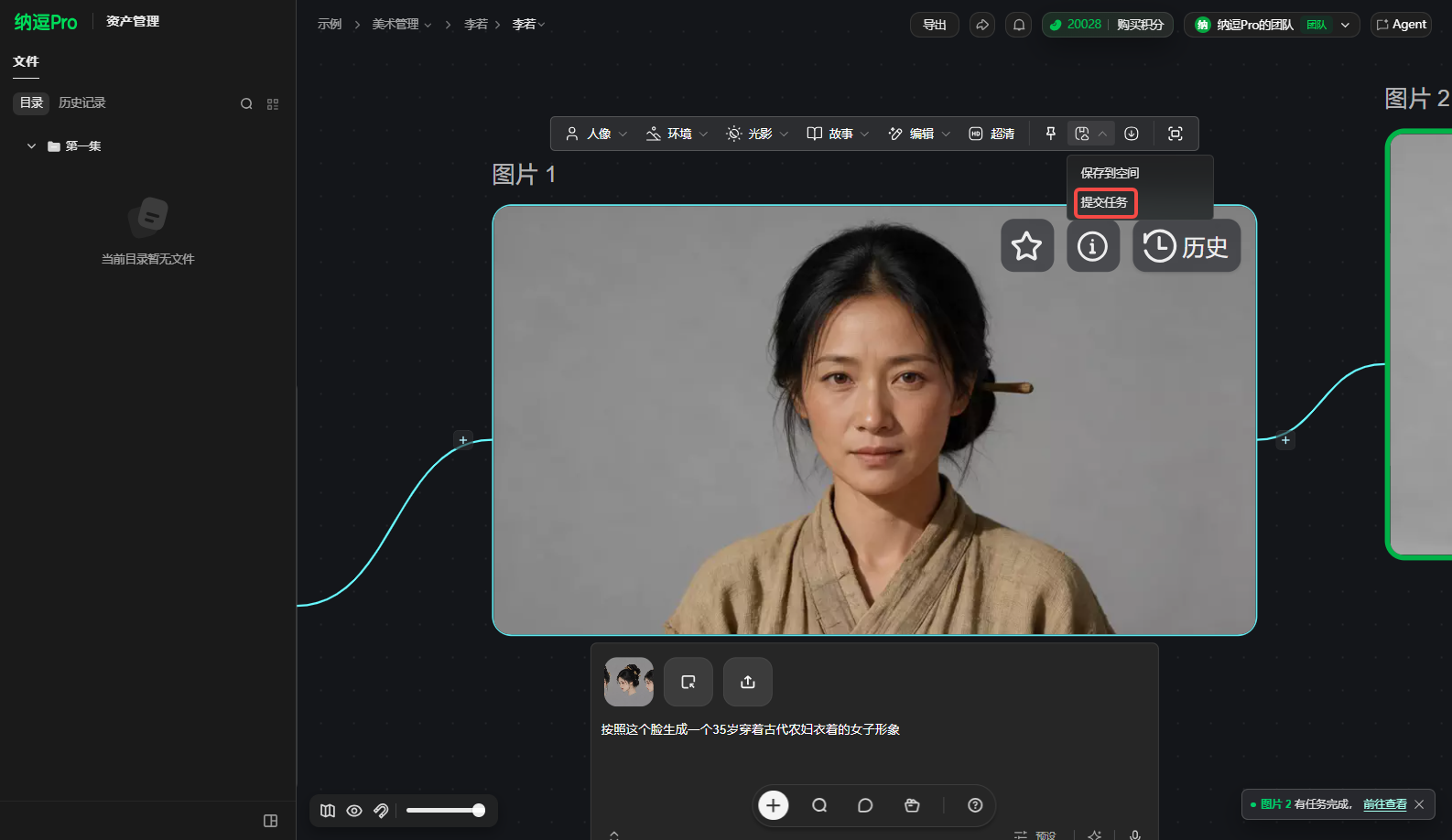
在【提交任务】面板选择具体任务,核对本次提交的素材、名称和备注后,点击【提交任务】。
11.3 查看与处理审阅
提交成功后,可在提交面板点击【去审阅台】,也可从任务详情使用【去审阅】进入相应的审阅内容。
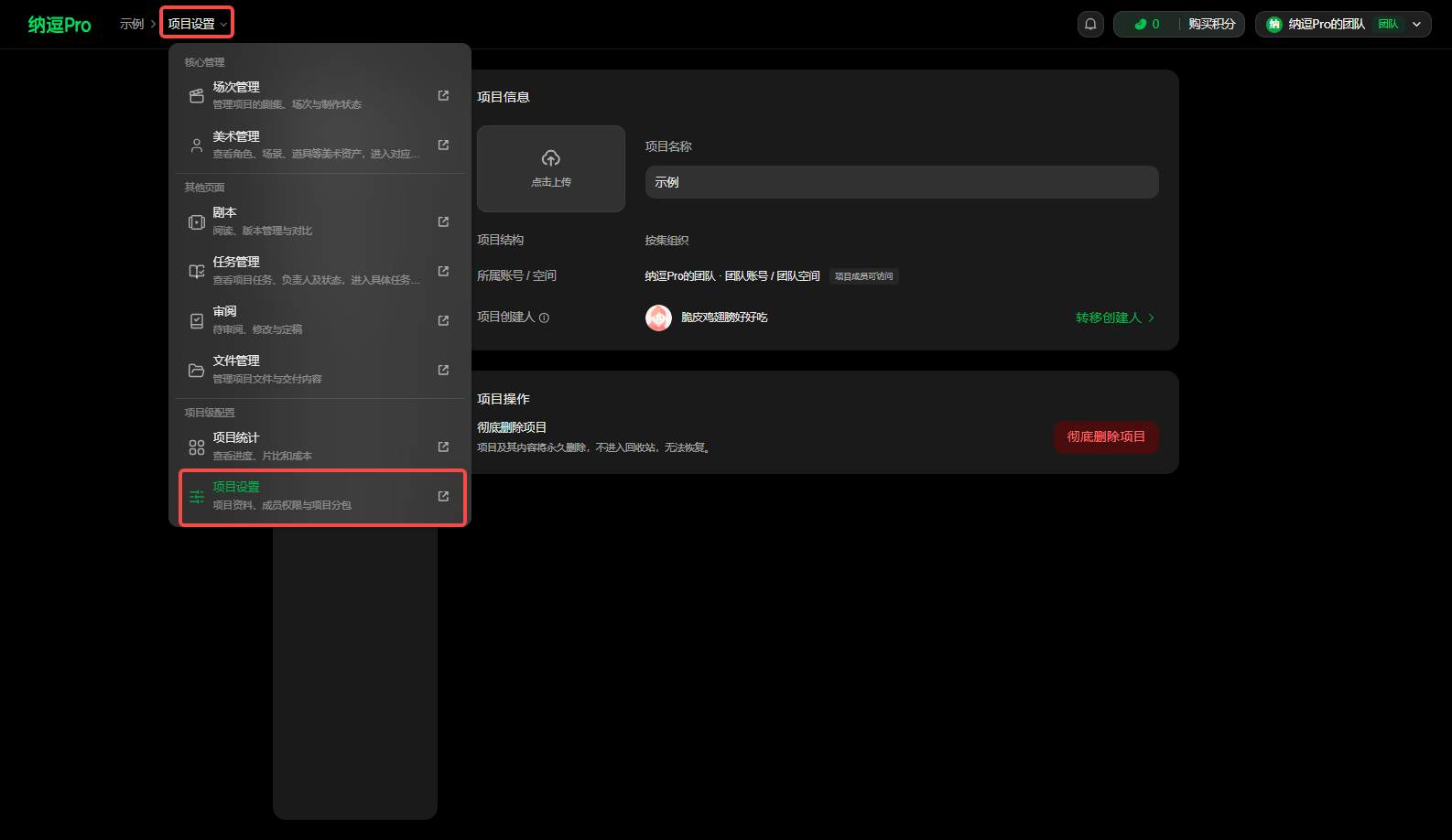
或在其他模块面板内点击顶部当前页面名称,打开页面菜单,选择【审阅】,将进入审阅台。
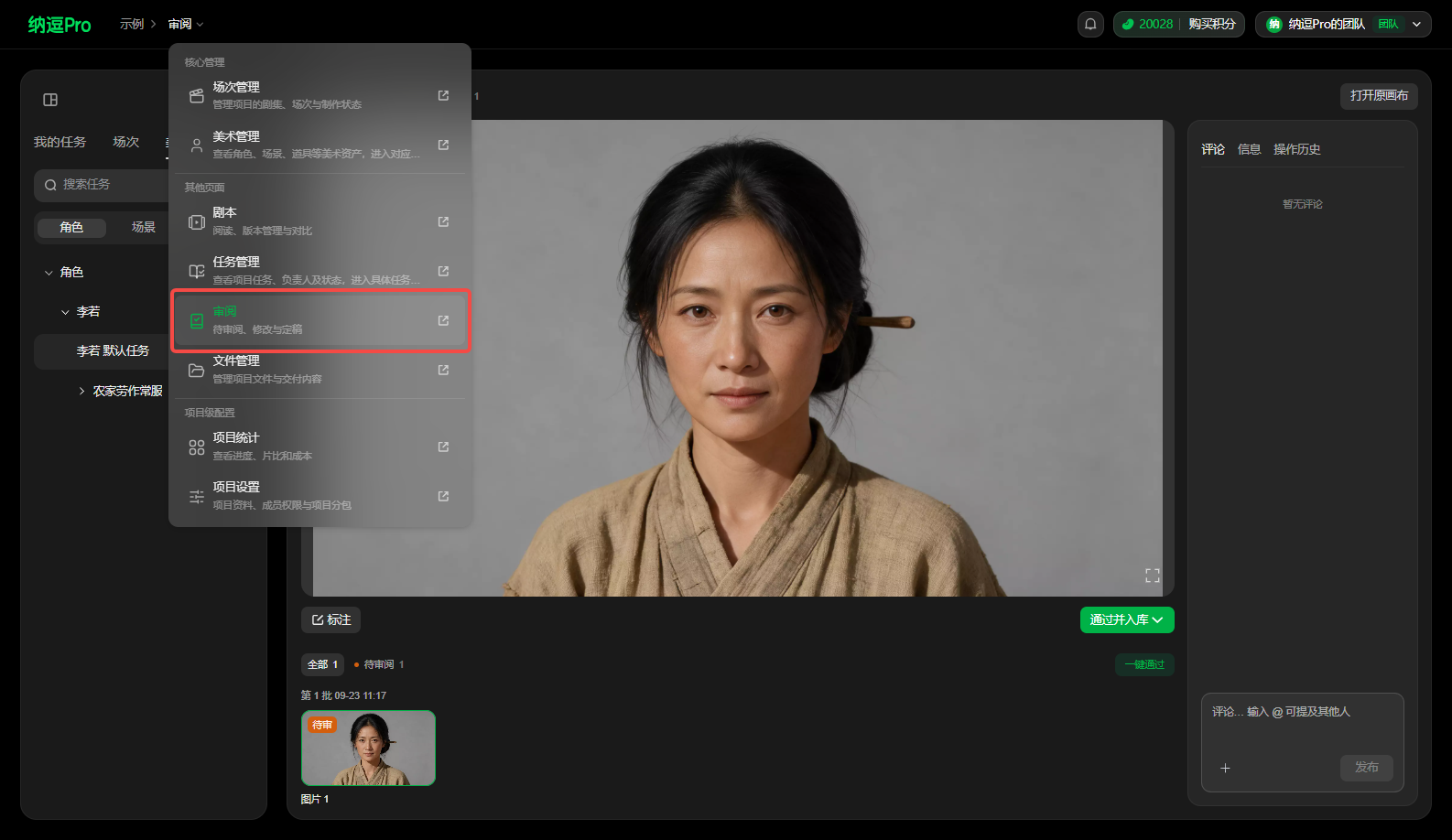
提交记录按批次保留,审阅人对素材给出结论;提交成功不等于审阅通过。没有审阅处理权限的成员可按其查看权限查看记录,但不能通过或退回成果。
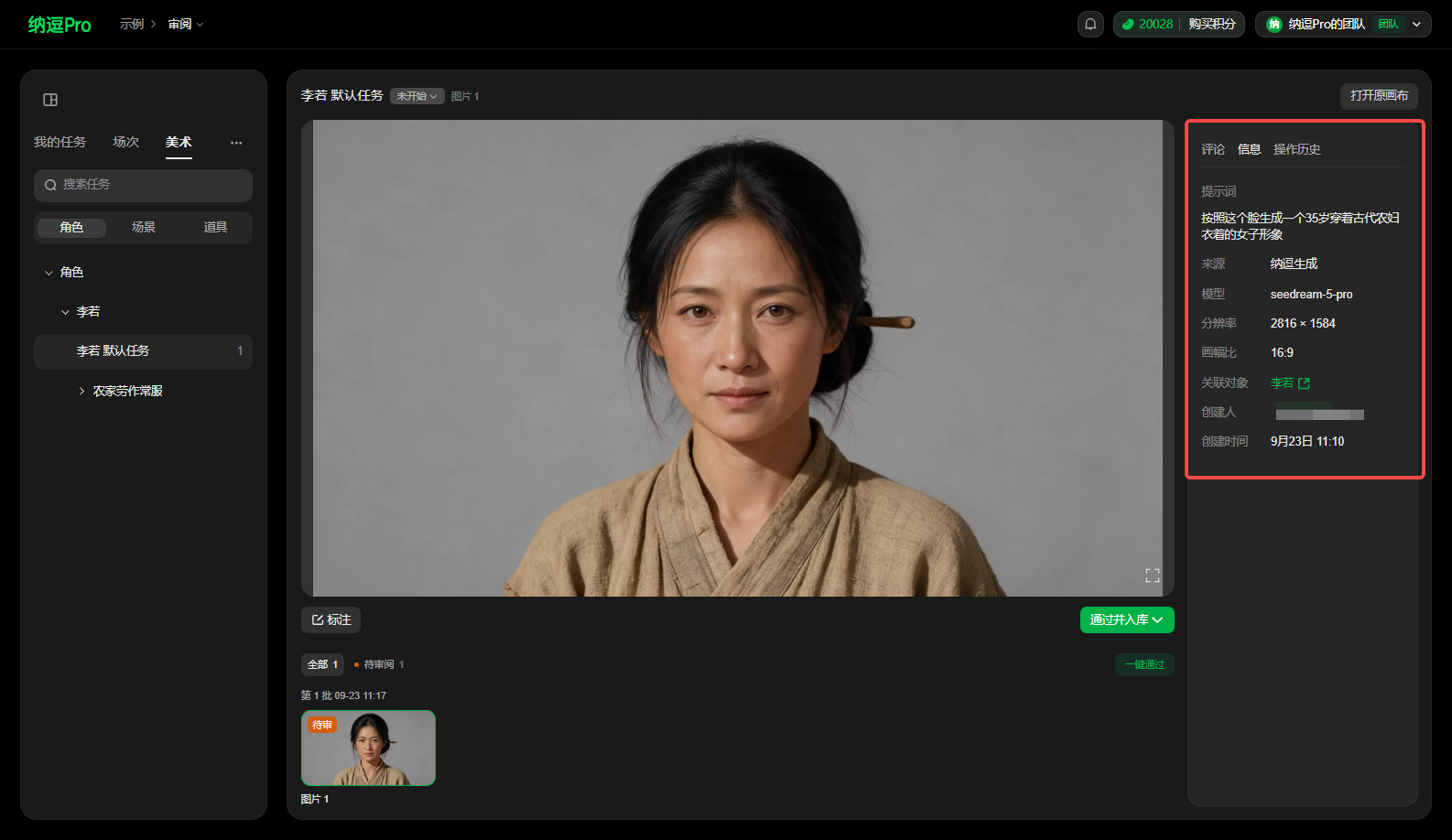
可在审阅台查看当前任务及各提交批次,并对单项素材选择【通过并入库】【驳回】或【待定】;也可发表评论或打开原画布。
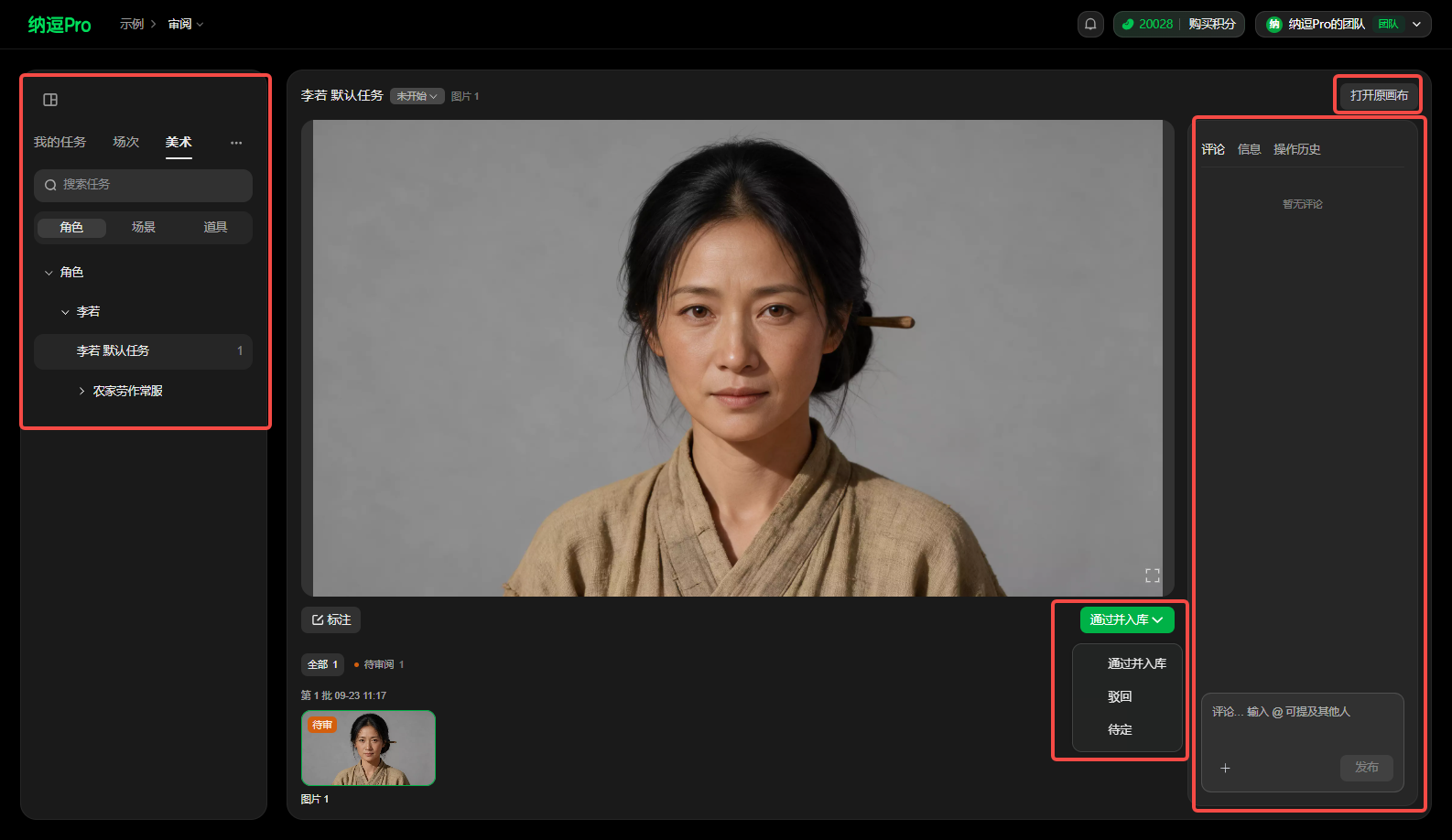
在右侧【信息】中可查看当前素材的提示词、来源、模型、创建人和创建时间等信息;在【操作历史】中可查看该素材的审阅记录。
12 管理项目和协作权限
管理项目信息、成员和功能权限;团队共享项目还可按需要配置项目分包。
入口一: 项目名下方点击【成员】,进入项目成员权限设置,点击【项目设置】进入项目设置页。
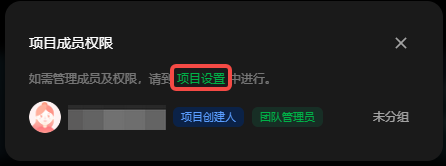
入口二: 项目名下方点击【设置】,点击下方绿色文字链接进入项目设置页。
入口三: 在其他模块面板内点击顶部当前页面名称,打开页面菜单,选择【项目设置】。
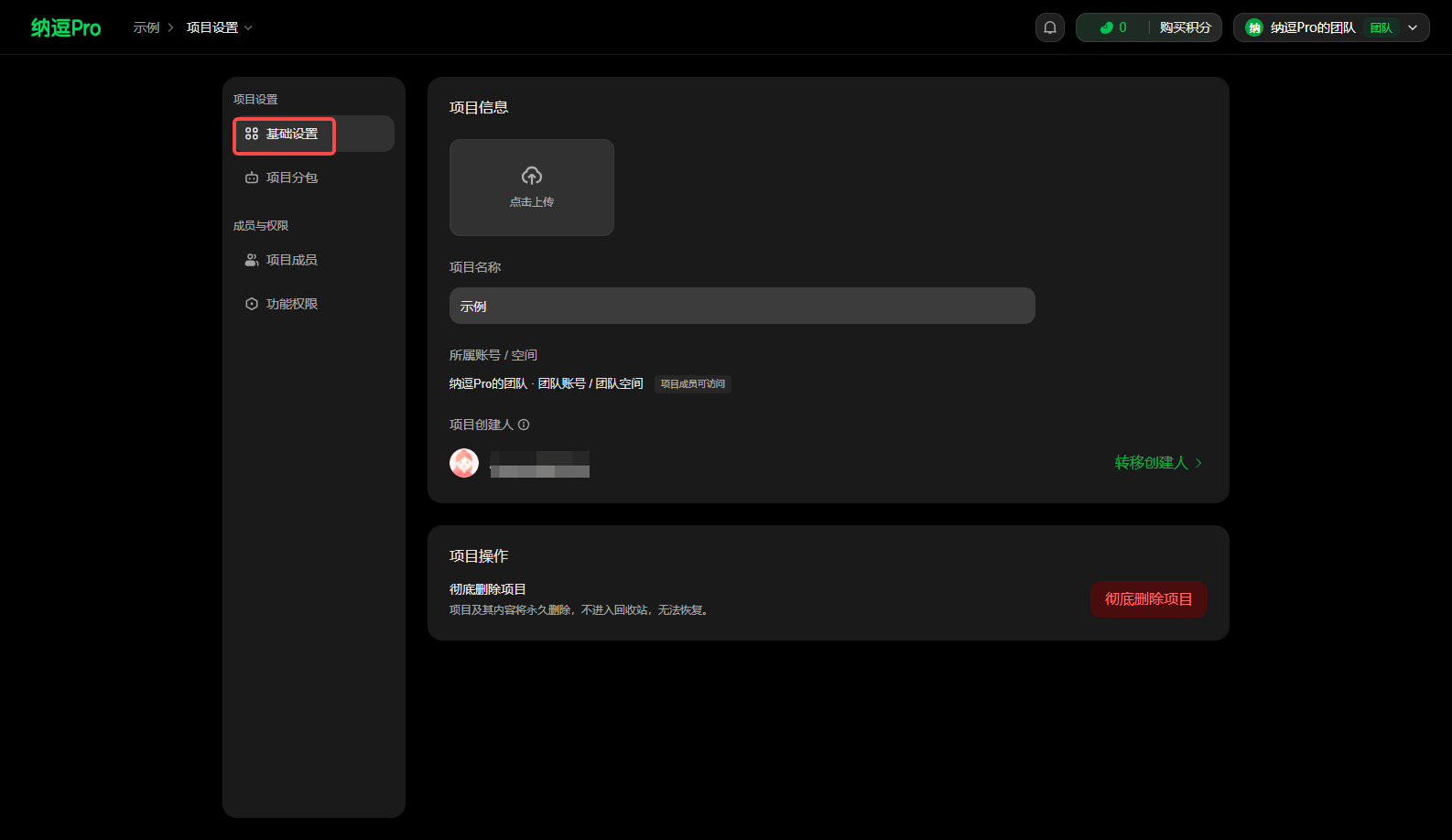
基础设置
在项目设置中选择【基础设置】,可查看项目结构、所属账号和空间;有管理权限的用户还可修改封面与名称、转移项目创建人或彻底删除项目。
团队共享项目不能改回私密或移回个人空间;需要改用其他项目结构时,应重新创建项目。彻底删除会永久删除项目及内部内容,请在确认前核对影响。
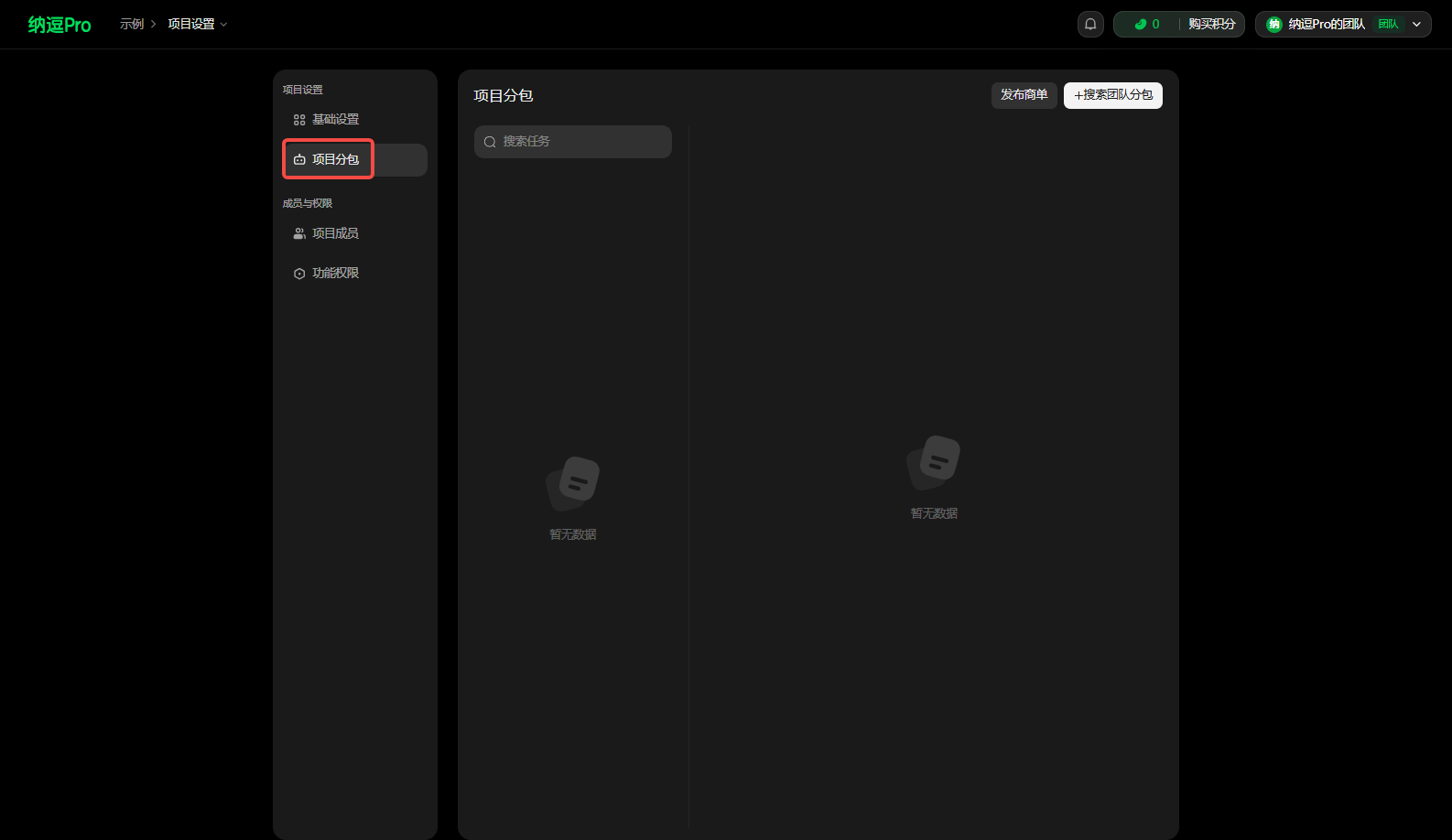
项目分包
团队共享项目可在项目设置中选择【项目分包】,查看已有分包或向其他团队发起承制邀请。个人空间中的私密项目不用于团队分包。
项目成员
在项目设置中选择【项目成员】,可查看已加入项目的成员及其用户组;有管理权限的用户可加入或移出成员,并按页面提供的能力设置成员配额。
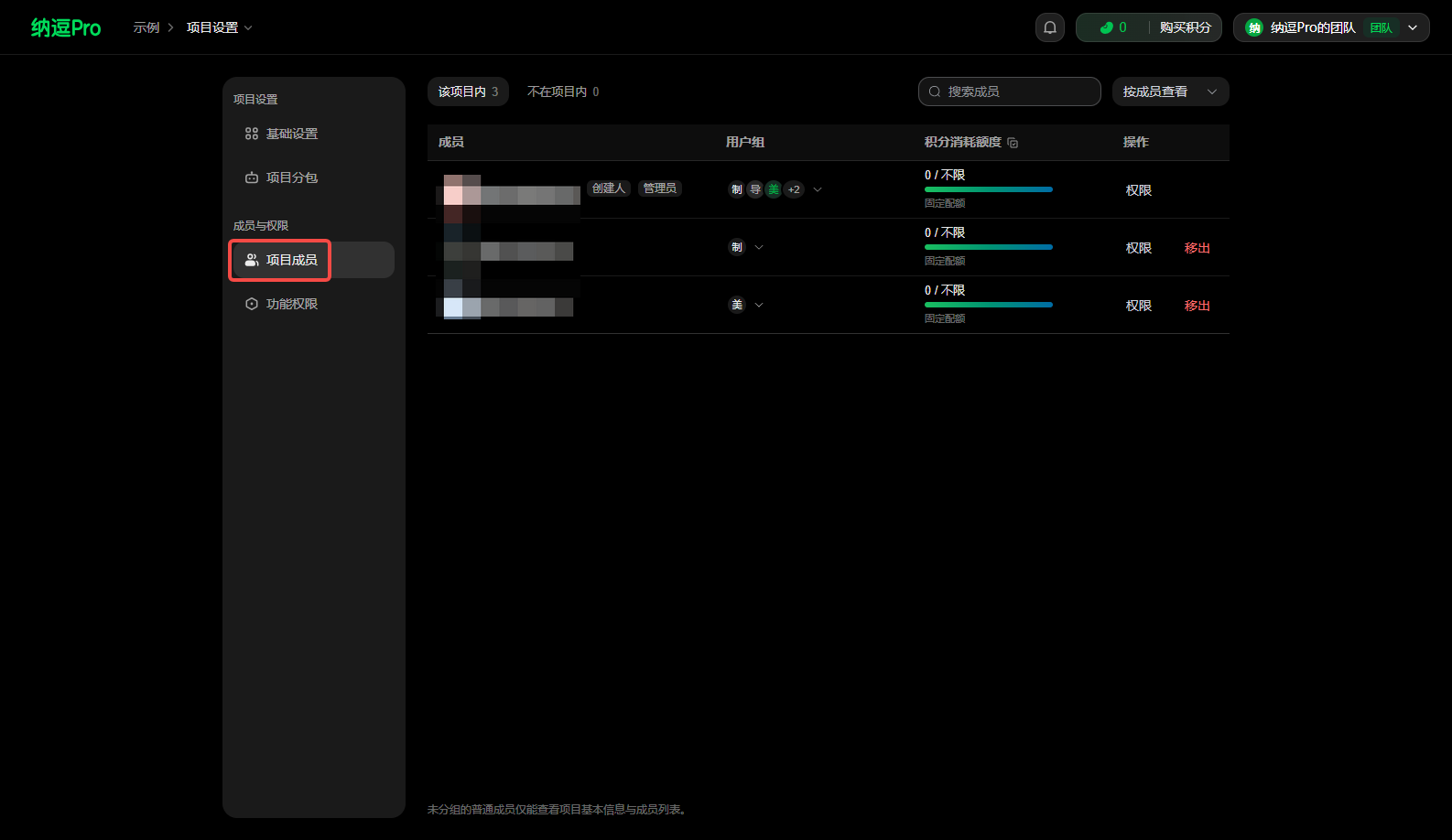
邀请成员
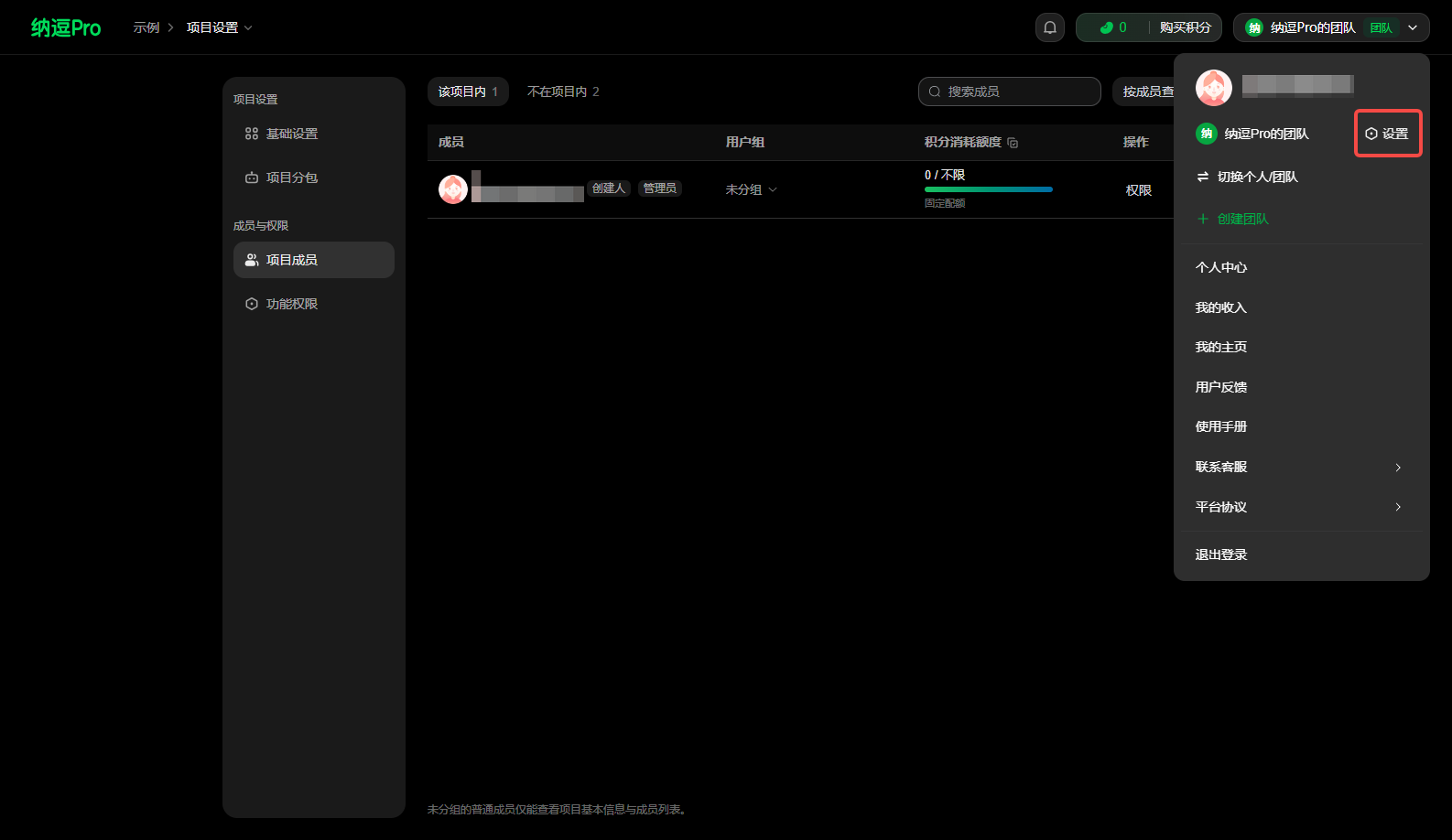
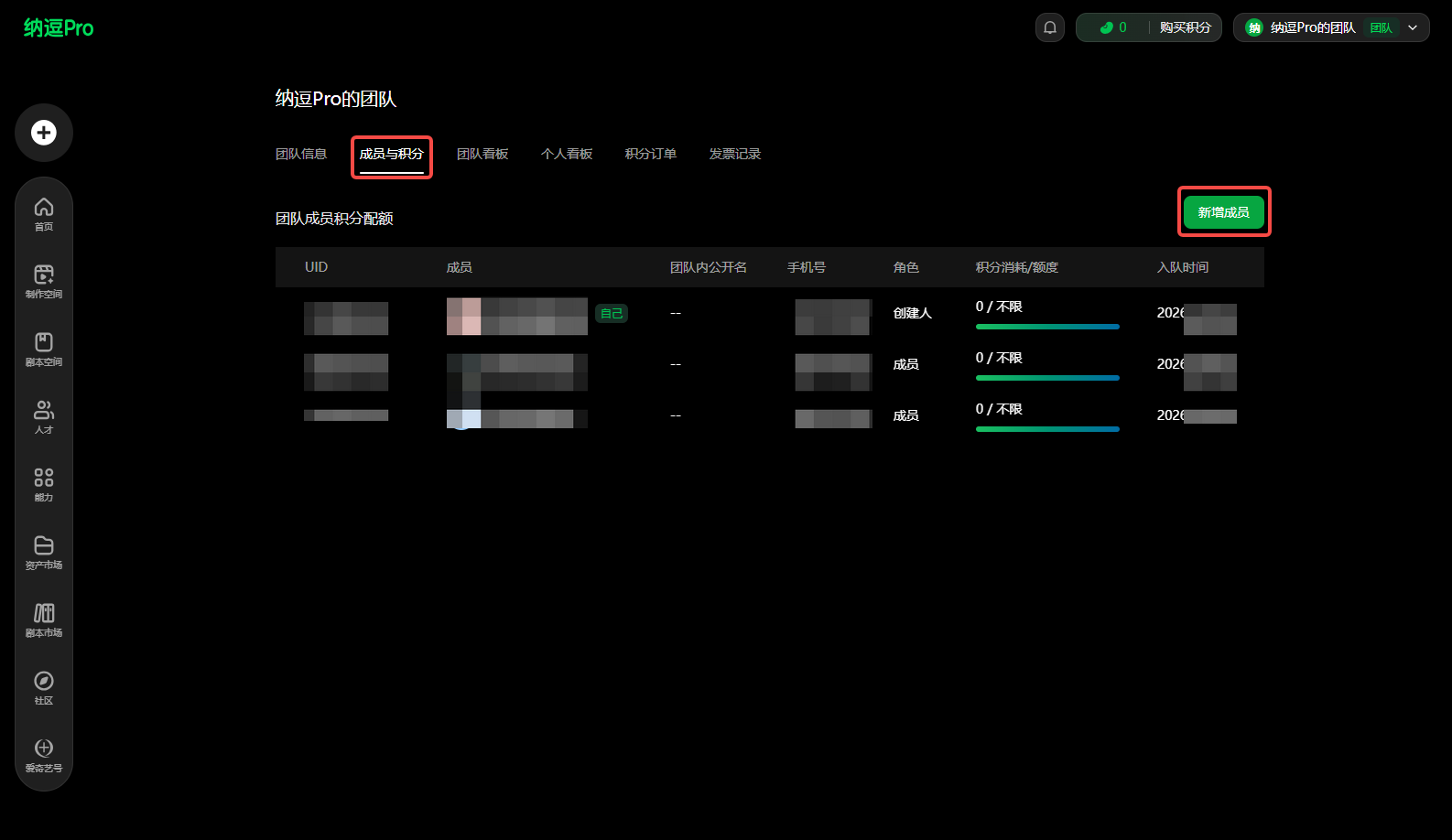
- 若需在项目中加入新成员,应先将其加入当前团队。团队管理员可从右上角点击团队-【设置】,选择【成员与积分】,点击【新增成员】,即可加入团队。
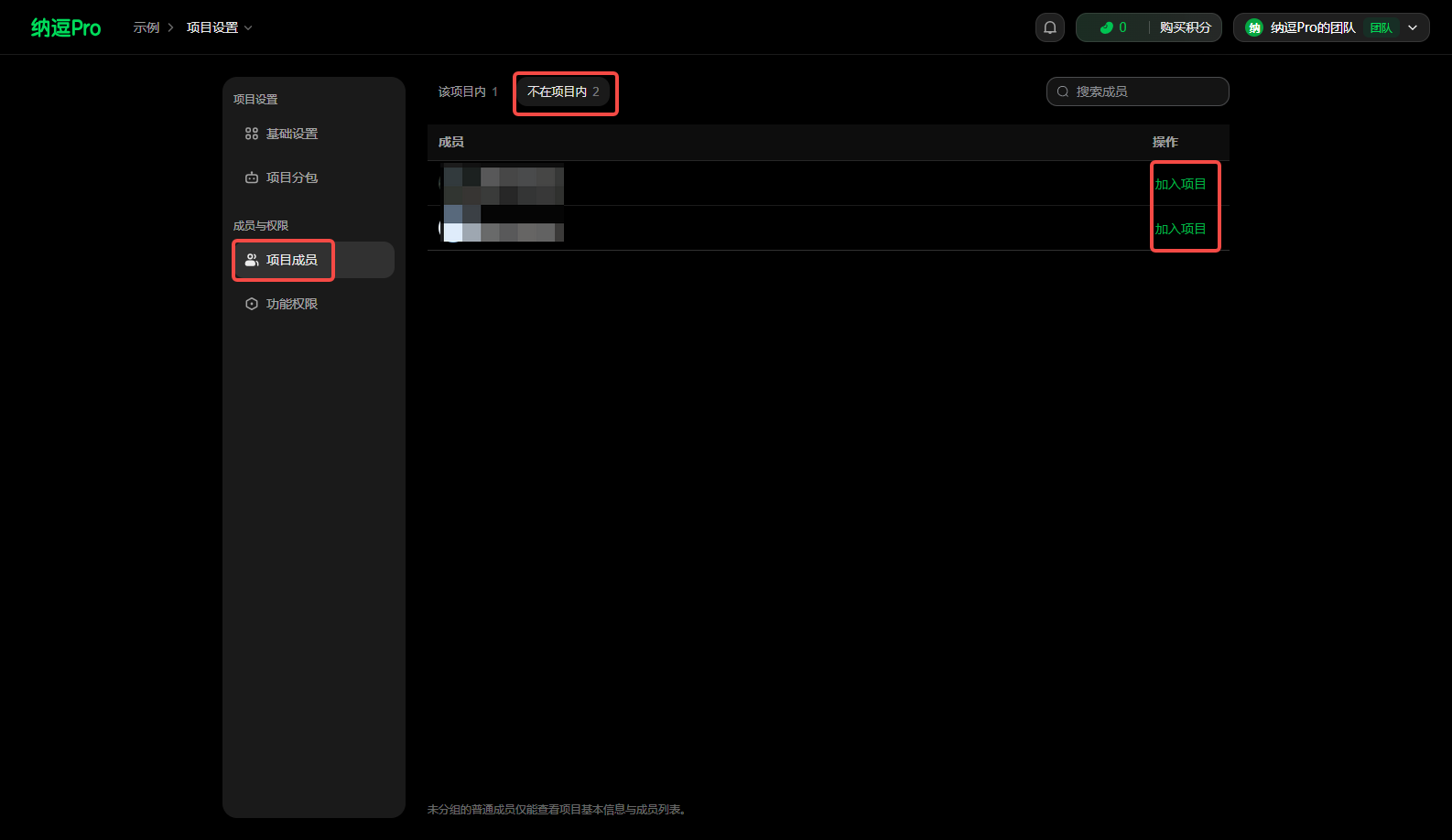
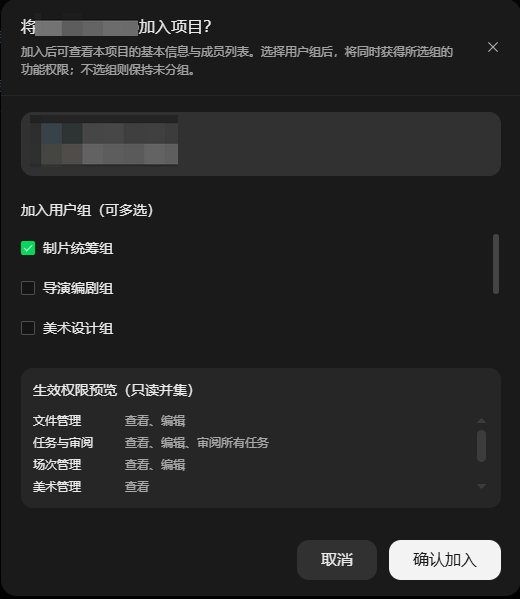
- 返回项目,在项目设置中选择【项目成员】-【不在项目内】查看团队所有成员,选择对应成员的【加入项目】。在确认弹窗中选择一个或多个用户组并预览生效权限;不选用户组则保持未分组。
注意: 加入项目后,成员是否能编辑某项内容,还取决于对应模块的权限。任务负责人可处理本人任务;审阅人对指定任务的审阅资格与全局权限分开判断。
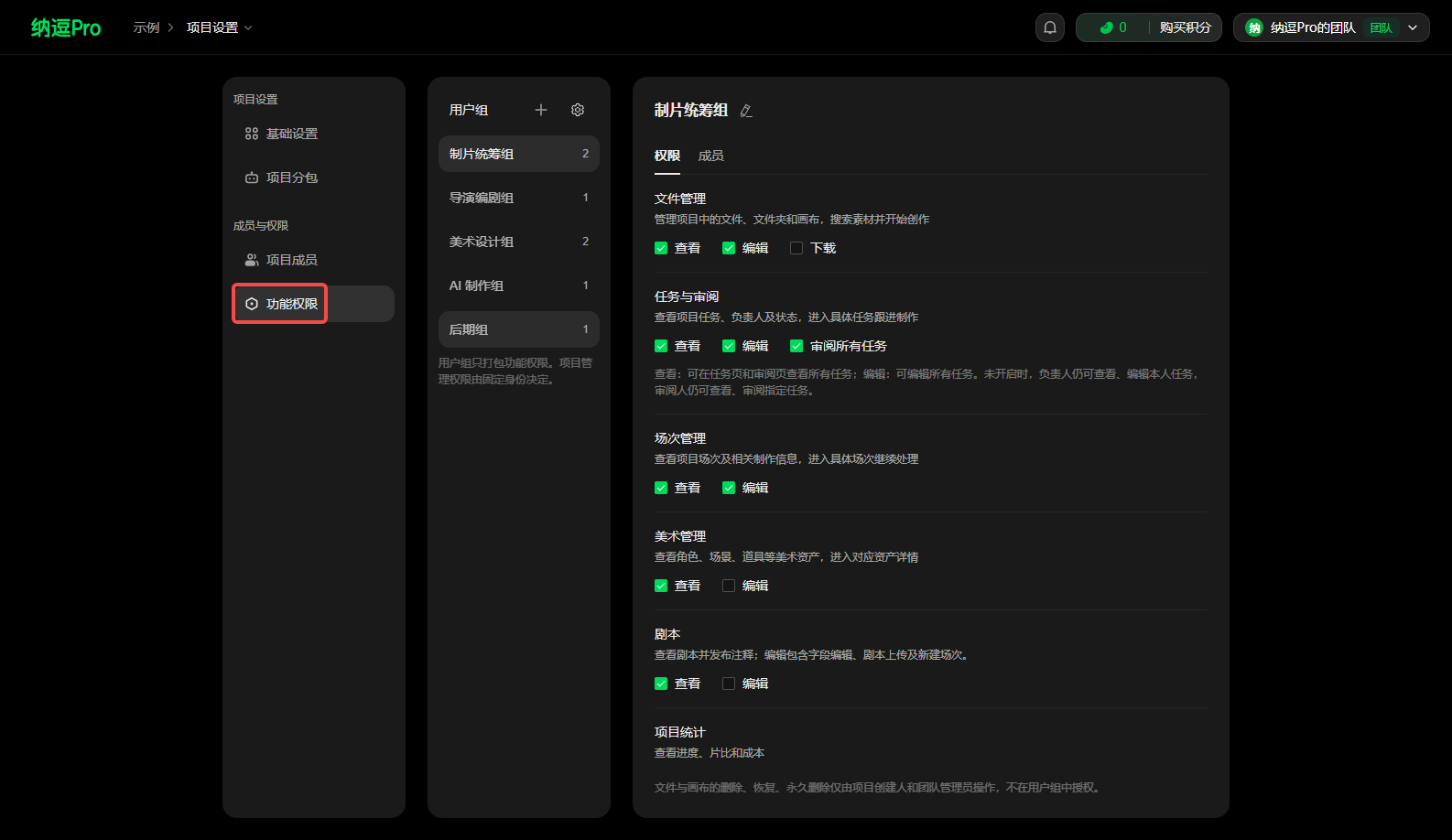
功能权限
在项目设置中选择【功能权限】,可设置对应用户组成员及对应权限,也可新建用户组或调整用户组名称。勾选后按页面反馈确认保存成功。
常见问题
Q:个人空间项目和团队空间项目有什么区别?
创建项目时选择【私密】,项目进入个人空间;选择【团队共享】,项目进入团队空间。项目结构、场次、美术、画布、文件、任务和审阅等使用方式保持一致,团队空间项目可进一步添加成员并配置协作权限。
Q:为什么选择团队共享后,其他团队成员仍看不到项目?
【团队共享】决定项目保存在团队空间,但不会自动向团队全员开放。请在项目设置中将成员加入项目,并检查其用户组的功能权限。
Q:为什么不能编辑场次、任务或文件?
请检查成员是否已加入项目、对应用户组是否拥有该模块的编辑权限,以及当前任务是否属于本人可操作范围。
Q:为什么提交成功后任务还没有完成?
提交成功只表示素材已进入任务的审阅流程。素材通过审阅并入库后,再根据项目规则更新任务与制作进度。
Q:为什么画布中找不到资产?
请先检查画布关联的场次或美术对象,再检查资产管理中的范围、类型筛选和当前账号权限。